NetWorker: Licencja serwera jest wyświetlana jako tryb Eval (Ocena)
Summary: Serwer NetWorker został skonfigurowany z ważną licencją, ale teraz wykazuje zgodność licencji jako "Eval", wskazując, że jest w trybie oceny.
This article applies to
This article does not apply to
This article is not tied to any specific product.
Not all product versions are identified in this article.
Symptoms
W obszarze Właściwości serwera na karcie Konfiguracja, w raporcie zgodności w części Zgodność z licencją pełna zgodność jest wyświetlana jako Eval:
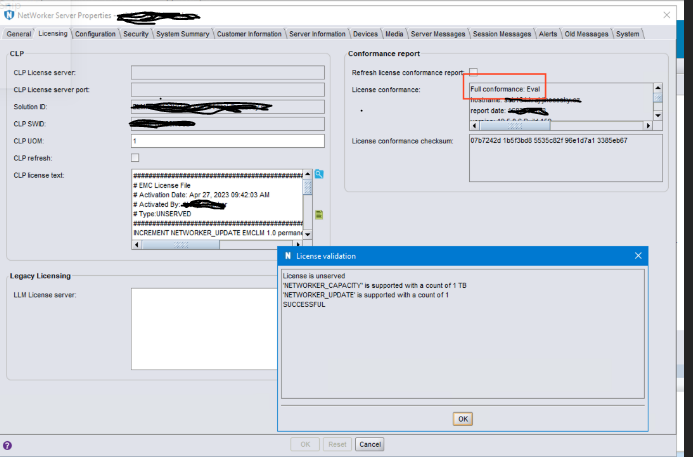
Rysunek 1. Licencjonowanie właściwości serwera NetWorker wykazuje zgodność jako "Eval".
W nagłówku interfejsu użytkownika NMC wyświetlana jest również wartość "eval":

Rysunek 2. W nagłówku konsoli zarządzania NetWorker Management Console (NMC) wyświetlana jest wartość "Eval".
Rysunek 1. Licencjonowanie właściwości serwera NetWorker wykazuje zgodność jako "Eval".
W nagłówku interfejsu użytkownika NMC wyświetlana jest również wartość "eval":
Rysunek 2. W nagłówku konsoli zarządzania NetWorker Management Console (NMC) wyświetlana jest wartość "Eval".
Cause
Ten problem może mieć różne przyczyny, na przykład:
- Ten problem może być spowodowany po wykonaniu odzyskiwania serwera NetWorker po awarii (NSRDR).
- System operacyjny serwera NetWorker został uaktualniony.
- Uszkodzenie bazy danych zasobów serwera NetWorker.
Resolution
Użyj polecenia nsradmin, aby usunąć licencję, gdy usługi nie działają, a po ponownym uruchomieniu usług licencja została ponownie odczytana.
Wykonaj poniższe czynności, aby usunąć licencję offline z bazy res db:
1. Skopiuj licencję z tekstu licencji CLP do notatnika.
2. Zatrzymaj usługi NetWorker i usługi NMC (gstd).
3. Sprawdź, czy wszystkie przestarzałe procesy są uruchomione, jeśli tak, zamknij proces.
Wykonaj poniższe czynności, aby usunąć licencję offline z bazy res db:
1. Skopiuj licencję z tekstu licencji CLP do notatnika.
2. Zatrzymaj usługi NetWorker i usługi NMC (gstd).
W systemie Windows:
net stop nsrexecd
W systemie Linux:
systemctl stop networker
systemctl stop gst
3. Sprawdź, czy wszystkie przestarzałe procesy są uruchomione, jeśli tak, zamknij proces.
W systemie Windows:
aby sprawdzić stare procesy:
aby sprawdzić stare procesy:
tasklist | findstr nsr
Aby usunąć przestarzały proces:
tskill <pid>
W systemie Linux:
Aby sprawdzić stare procesy:
ps -ef | grep nsr
Aby usunąć przestarzały proces:
kill -9 <pid>
4. Skopiuj res pod /nsr do dowolnej bezpiecznej lokalizacji.
5. Uzyskaj dostęp do nsrdb przy użyciu nsradmin w trybie offline:
Windows:
nsradmin -d "C:\Program Files\EMC NetWorker\nsr\res\nsrdb"
Linux:
nsradmin -d /nsr/res/nsrdb
6. Następnie wprowadź:
nsradmin>t
Known type: NSR,..... all the types will be listed
nsradmin>p type:NSR license
nsradmin>delete type:NSR license;name:CLP Capacity License
Delete? y
deleted resource id.....
7. Uruchom ponownie usługi.
W systemie Windows:
net start nsrd && net start gstd
W systemie Linux:
systemctl start networker
systemctl start gst
8. Następnie uruchom NMC i sprawdź, czy pełna zgodność jest zaktualizowana.
Affected Products
NetWorkerArticle Properties
Article Number: 000213006
Article Type: Solution
Last Modified: 31 Oct 2023
Version: 1
Find answers to your questions from other Dell users
Support Services
Check if your device is covered by Support Services.