NetWorker: Серверна ліцензія відображається як режим Eval (оцінювання)
Summary: Сервер NetWorker був налаштований з дійсною ліцензією, але тепер показує свою відповідність ліцензії як "Eval", що вказує на те, що він знаходиться в режимі оцінки.
This article applies to
This article does not apply to
This article is not tied to any specific product.
Not all product versions are identified in this article.
Symptoms
У розділі «Властивості сервера» на вкладці «Конфігурація» у звіті «Відповідність» у полі «Відповідність ліцензії» «Повна відповідність» відображається як «Eval»:
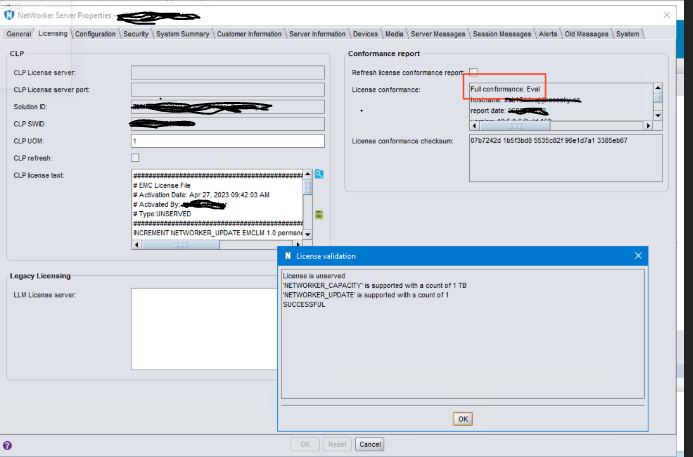
Малюнок 1: Ліцензування властивостей сервера NetWorker показує відповідність як «Eval».
Також у заголовку інтерфейсу користувача NMC відображається "eval":

Малюнок 2: У заголовку NetWorker Management Console (NMC) відображається «Eval».
Малюнок 1: Ліцензування властивостей сервера NetWorker показує відповідність як «Eval».
Також у заголовку інтерфейсу користувача NMC відображається "eval":
Малюнок 2: У заголовку NetWorker Management Console (NMC) відображається «Eval».
Cause
Ця проблема може мати різні причини, наприклад:
- Ця проблема може виникнути після виконання аварійного відновлення сервера NetWorker (NSRDR).
- Оновлено серверну операційну систему NetWorker.
- Пошкодження бази даних ресурсів сервера NetWorker.
Resolution
Використовуйте nsradmin, щоб видалити ліцензію, якщо служби не працюють, а після перезапуску служб ліцензію було перечитано.
Виконайте наведені нижче дії, щоб видалити ліцензію в автономному режимі з res db:
1. Скопіюйте текст ліцензії з ліцензії CLP у блокнот.
2. Зупиніть роботу служб NetWorker і служб NMC (gstd).
3. Перевірте, чи запущено застарілі процеси, якщо так, завершити процес.
Виконайте наведені нижче дії, щоб видалити ліцензію в автономному режимі з res db:
1. Скопіюйте текст ліцензії з ліцензії CLP у блокнот.
2. Зупиніть роботу служб NetWorker і служб NMC (gstd).
У Windows:
net stop nsrexecd
У Linux:
systemctl stop networker
systemctl stop gst
3. Перевірте, чи запущено застарілі процеси, якщо так, завершити процес.
У Windows:Щоб перевірити застарілі процеси:
tasklist | findstr nsr
Щоб вбити несвіжий процес:
tskill <pid>
У Linux:
Щоб перевірити застарілі процеси:
ps -ef | grep nsr
Щоб вбити несвіжий процес:
kill -9 <pid>
4. Скопіюйте роздільну здатність /nsr у будь-яке безпечне місце.
5. Доступ до nsrdb за допомогою nsradmin у автономному режимі:
Вікна:
nsradmin -d "C:\Program Files\EMC NetWorker\nsr\res\nsrdb"
Linux:
nsradmin -d /nsr/res/nsrdb
6. Потім введіть:
nsradmin>t
Known type: NSR,..... all the types will be listed
nsradmin>p type:NSR license
nsradmin>delete type:NSR license;name:CLP Capacity License
Delete? y
deleted resource id.....
7. Перезапустіть служби.
У Windows:
net start nsrd && net start gstd
У Linux:
systemctl start networker
systemctl start gst
8. Потім запустіть NMC і перевірте, чи оновлено повну відповідність.
Affected Products
NetWorkerArticle Properties
Article Number: 000213006
Article Type: Solution
Last Modified: 31 Oct 2023
Version: 1
Find answers to your questions from other Dell users
Support Services
Check if your device is covered by Support Services.