NetWorker. Лицензия сервера отображается как режим оценки (оценка)
Summary: Сервер NetWorker был настроен с действительной лицензией, но теперь его соответствие лицензии отображается как «Eval», указывая на то, что он находится в режиме оценки.
This article applies to
This article does not apply to
This article is not tied to any specific product.
Not all product versions are identified in this article.
Symptoms
На вкладке «Свойства сервера» в отчете «Conformance» в «License conformance Full Conformance» отображается значение «Eval»:
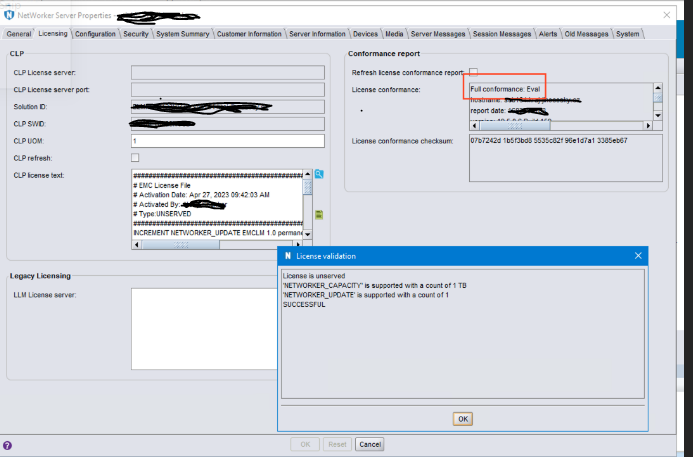
Рис. 1. Лицензирование свойств сервера NetWorker показывает соответствие как «Eval».
Кроме того, в заголовок пользовательского интерфейса NMC отображается «eval»:

Рис. 2. В заголовок NetWorker Management Console (NMC) отображается «Eval».
Рис. 1. Лицензирование свойств сервера NetWorker показывает соответствие как «Eval».
Кроме того, в заголовок пользовательского интерфейса NMC отображается «eval»:
Рис. 2. В заголовок NetWorker Management Console (NMC) отображается «Eval».
Cause
Эта проблема может быть вызвана различными причинами, например:
- Эта проблема может возникнуть после выполнения аварийного восстановления сервера NetWorker (NSRDR).
- Операционная система сервера NetWorker обновлена.
- Повреждение базы данных серверных ресурсов NetWorker.
Resolution
Используйте nsradmin, чтобы удалить лицензию, когда сервисы неавно работать, а после перезапуска служб лицензия была повторно прочитана.
Чтобы удалить лицензию из res db:
1, выполните следующие действия. Скопируйте лицензию из текста лицензии CLP в блокнот.
2. Остановите службы NetWorker и NMC (gstd).
3. Проверьте, что все устаревшие процессы запущены, если да, завершите этот процесс.
Чтобы удалить лицензию из res db:
1, выполните следующие действия. Скопируйте лицензию из текста лицензии CLP в блокнот.
2. Остановите службы NetWorker и NMC (gstd).
В Windows:
net stop nsrexecd
В Linux:
systemctl stop networker
systemctl stop gst
3. Проверьте, что все устаревшие процессы запущены, если да, завершите этот процесс.
В Windows:
чтобы проверить устаревшие процессы, выполните следующие действия:
чтобы проверить устаревшие процессы, выполните следующие действия:
tasklist | findstr nsr
Чтобы завершить устаревший процесс, с помощью
tskill <pid>
В Linux:
Для проверки устаревших процессов:
ps -ef | grep nsr
Чтобы завершить устаревший процесс, с помощью
kill -9 <pid>
4. Скопируйте res в каталог /nsr в любое безопасное место.
5. Войдите в nsrdb с помощью nsradmin в автономном режиме:
Windows:
nsradmin -d "C:\Program Files\EMC NetWorker\nsr\res\nsrdb"
Linux:
nsradmin -d /nsr/res/nsrdb
6. Затем введите:
nsradmin>t
Known type: NSR,..... all the types will be listed
nsradmin>p type:NSR license
nsradmin>delete type:NSR license;name:CLP Capacity License
Delete? y
deleted resource id.....
7. Перезапустите службы.
В Windows:
net start nsrd && net start gstd
В Linux:
systemctl start networker
systemctl start gst
8. Затем запустите NMC и убедитесь, что полное соответствие обновлено.
Affected Products
NetWorkerArticle Properties
Article Number: 000213006
Article Type: Solution
Last Modified: 31 Oct 2023
Version: 1
Find answers to your questions from other Dell users
Support Services
Check if your device is covered by Support Services.