Data Domain: 보안 연결 게이트웨이에 Data Domain을 추가/등록하는 방법
概要: 요약: 이 문서에서는 ConnectEMC를 사용하는 동안 보안 연결 게이트웨이에 Data Domain 시스템을 등록/추가하는 단계를 자세히 설명합니다.
この記事は次に適用されます:
この記事は次には適用されません:
この記事は、特定の製品に関連付けられていません。
すべての製品パージョンがこの記事に記載されているわけではありません。
手順
DDOS 코드 8.3.x 이상을 실행하는 Data Domain 시스템:
- 이러한 시스템은 connectemc 대신 ESE(SupportAssist) 기능을 사용하며 SupportAssist를 구성하는 방법에 대한 지침을 따라야 합니다.
PPDD 시스템에서
SupportAssist/ESE를 구성, 업데이트 및 재설정하는 방법DDOS 7.13.1.30 이하를 실행하는 Data Domain 시스템에서 connectemc를 실행합니다.
참고: 최근 Dell은 백엔드의 인증 프로세스를 폐기하고 액세스 키 및 PIN 기반 인증으로 전환했습니다.
DD가 여전히 SRS를 사용하는 DDOS 코드에 있는 경우 등록 단계에서 사용자 이름은 "액세스 키"이고 암호는 "PIN"입니다.
HA(High Availability Systems)
참고: 액세스 키 및 PIN을 사용하는 ConnectEMC를 사용하는 SRS에 Data Domain HA 시스템을 구성할 수 없습니다. ESE SupportAssist 구성을 사용하려면 시스템을 DDOS 8.3.1.0, 7.13.1.40 이상으로 업그레이드해야 합니다.
HA 시스템의 SupportAssist 구성HA 대기(패시브) 노드에서 SupportAssist를 구성하는 것은 지원되지 않습니다. 페일오버를 수행하여 HA 대기(패시브) 노드를 액티브 노드로 승격해야 합니다.
독립 실행형 Data Domain 시스템:
CLI:
참고: Data Domain을 둘 이상의 SCG에 등록해야 하는 경우 첫 번째 명령 이후에 추가 게이트웨이를 추가하기 위해 cli 명령이 필요합니다.
- SSH를 통해 Data Domain 시스템에 sysadmin으로 연결합니다.
- 현재 구성을 확인합니다.
- # support notification method show
- # support connectemc config show
- SCG에 DD를 등록합니다.
- # support connectemc device register <DD IP> esrs-gateway <the SCG GW hostname>
- 사용자 이름은 "액세스 키"이고 암호는 "PIN"입니다. Dell 제품에 대한 액세스 키 및 PIN 생성
- 예제 출력:
- # support connectemc device register <DD IP> esrs-gateway <the SCG GW hostname>
# support connectemc device register 10.10.10.10 esrs-gateway myesrsgw01
Enter Service Link username: <Access Key>
Enter Service Link password: <PIN>
SCG에 등록된 디바이스입니다.
- 등록에 성공하면 구성을 다시 확인하고 알림 방법을 ConnectEMC로 설정합니다.
-
# support connectemc config show
Example output:
 # support connectemc config show
    ConnectEMC Configuration:
        ESRS gateway IP/hostname:    myesrsgw01
        Registered device IP(s):     10.10.10.10
# support notification method set connectemc
 # support notification method show
-
- 연결을 테스트합니다.
-
 # support connectemc test
Example output:
# support connectemc test
    Sending test message through ConnectEMC...
    Test message successfully sent through ConnectEMC.
-
GUI:
- 유지 보수 > 지원 > 채널 구성
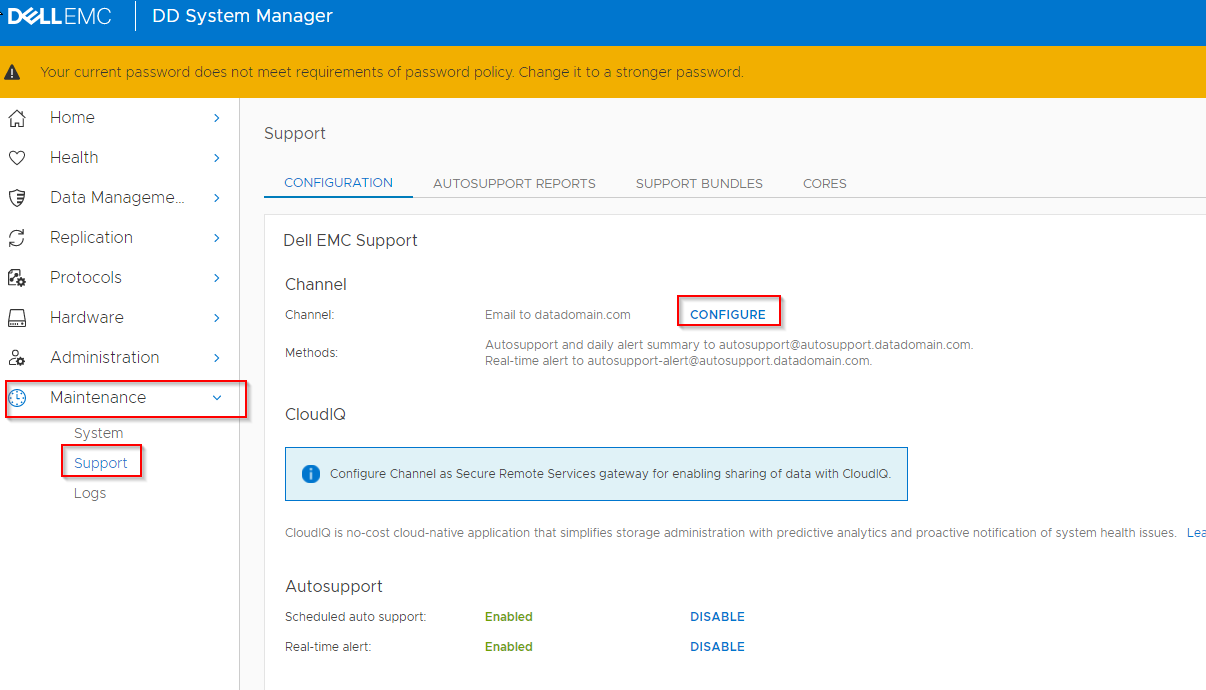
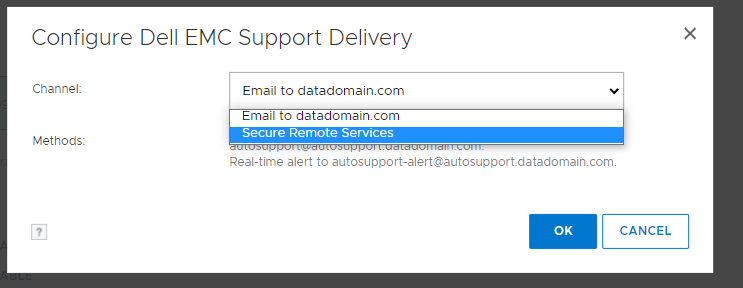
- "Secure Remote Services"를 선택합니다.
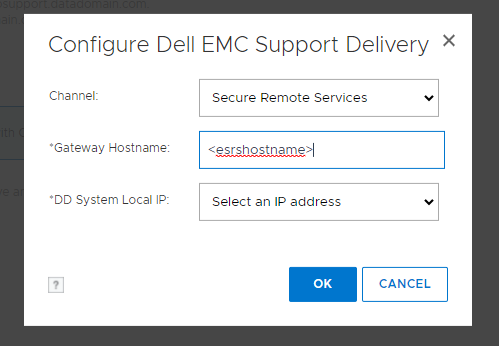
- ESRS 호스트 이름을 입력하고 DD IP를 선택합니다.
- 사용자 이름은 "액세스 키"이고 암호는 "PIN"입니다. Dell 제품에 대한 액세스 키 및 PIN 생성
- 등록이 완료되었습니다.
対象製品
Data Domain文書のプロパティ
文書番号: 000197719
文書の種類: How To
最終更新: 14 7月 2026
バージョン: 9
質問に対する他のDellユーザーからの回答を見つける
サポート サービス
お使いのデバイスがサポート サービスの対象かどうかを確認してください。