ProSupport for Solutions - Videoconferencing
Samenvatting: ProSupport for Solutions: bundels voor videoconferencing zijn ontworpen om de vergaderruimte-ervaring te verbeteren voor hybride werken met moderne Teams- of Zoom-vergaderingen. Zie het gedeelte van elk onderdeel voor informatie en ondersteuningsbronnen. ...
Dit artikel is van toepassing op
Dit artikel is niet van toepassing op
Dit artikel is niet gebonden aan een specifiek product.
Niet alle productversies worden in dit artikel vermeld.
Instructies
OPMERKING: Als u niet zeker bent van het model of het servicetagnummer van uw Dell computer of monitor, bekijkt u de onderstaande video of bladert u naar het gedeelte Uw model of servicetagnummer zoeken .
ProSupport for Solutions: videoconferencing - Logitech Select Support Services Experience
Duur: 03:31
Ondertiteling: Deze video is beschikbaar in meerdere talen. Klik op het pictogram Ondertiteling en selecteer de gewenste taal.
Zie het relevante uitbreidingsgedeelte hieronder voor gedetailleerde informatie over uw hardware om uw apparaten optimaal te laten presteren.
Afhankelijk van de configuratie van uw apparatuur voor videoconferencing, kan deze de Dell P5525QC 55 4K monitor voor vergaderruimten omvatten.
Dell biedt informatie, zoals handleidingen, Knowledge Base-artikelen, diagnostische gegevens, video's en drivers voor uw Dell P5525QC monitor.
Zie de onderstaande koppelingen om toegang te krijgen tot de verschillende bronnen.
Afhankelijk van de configuratie van uw apparatuur voor videoconferencing, kan deze de Dell P6524QT 65 4K interactieve monitor met touchfunctie bevatten.
Dell biedt informatie zoals handleidingen, Knowledge Base-artikelen, diagnostische gegevens, video's en drivers voor uw Dell P6524QT monitor.
Zie de onderstaande koppelingen om toegang te krijgen tot de verschillende bronnen.
Afhankelijk van de configuratie van uw apparatuur voor videoconferencing, kan deze de Dell P7525QT 75 4K interactieve monitor met touchfunctie omvatten.
Dell biedt informatie, zoals handleidingen, Knowledge Base-artikelen, diagnostische gegevens, video's en drivers voor uw Dell P7525QT monitor.
Zie de onderstaande koppelingen om toegang te krijgen tot de verschillende bronnen.
De OptiPlex 7000 XE Micro is de computer die wordt meegeleverd met uw apparatuur voor videoconferencing.
Dell biedt informatie zoals handleidingen, Knowledge Base-artikelen, diagnostische gegevens, video's en drivers voor uw Dell OptiPlex 7000 XE Micro computer.
Zie de onderstaande koppelingen om toegang te krijgen tot de verschillende bronnen.
Voor ondersteuning van Logitech-apparaten, ook wel het Logitech Select Service Plan genoemd, moet u contact opnemen met Logitech via de link Logitech Sync
Monitoren
- Problemen met het beeldscherm of videobeeld van een Dell monitor
oplossen Dit artikel bevat richtlijnen voor het oplossen van veelvoorkomende problemen met het beeldscherm of video op Dell monitoren. - Een diagnostische test uitvoeren op een Dell monitor
In dit artikel worden de geïntegreerde zelftest (BIST, ook wel ingebouwde diagnostische test of BID) en de zelftest functiecontrole (STFC) uitgelegd die beschikbaar zijn op Dell monitoren. Ontdek hoe u deze diagnostische tests uitvoert om hardwareproblemen met uw Dell monitor te identificeren en op te lossen. - Dell monitor gaat niet aan of heeft geen voeding en voedings-LED is uit
Gaat uw Dell monitor niet aan? Ontdek de stappen voor probleemoplossing bij onregelmatige voedingsproblemen of een onbrandend LED-lampje. Informatie over het controleren van kabelverbindingen, het testen van stopcontacten en meer om voedingsproblemen op te lossen.
Desktop
- Zie voor Informatie over het beheren van uw apparaatinstellingen in Microsoft Teams het Microsoft Knowledge Base-artikel Uw apparaatinstellingen beheren in Microsoft Teams.
- Zie de ondersteuningspagina voor Zoom voor hulp bij audio- en videoproblemen in Zoom.
- Problemen oplossen met geen POST, geen voeding, geen beeld op een Dell desktop
Informatie over het oplossen van problemen waarbij de computer niet aangaat en lege of zwarte schermen om uw Dell desktop soepel te laten werken. - Zie voor problemen met geen geluid de pagina Geen geluid op computer: audioproblemen oplossen Dell Support Library.
- Bij problemen met de microfoon wordt de Microfoon werkt niet: problemen met laptop, headset en draadloze microfoon Pagina Dell Support Library.
- Zie voor toetsenbordproblemen de pagina Toetsenbord werkt niet: USB, Bluetooth of draadloze toetsenborden Dell Support Library.
- Voor problemen met de muis raadpleegt u de pagina Muis werkt niet: USB, Bluetooth of draadloze muizen Dell Support Library.
- Zie de pagina Dell Support Library verbinden voor informatie over het aansluiten van een toetsenbord op uw computer : USB-, draadloze en Bluetooth-toetsenborden aansluiten Dell Support Library.
- Zie Een soundbar aansluiten op uw monitor, pc of laptop voor informatie over het aansluiten van een soundbar op uw computer.
Extra informatie
OPMERKING: Een van de beste manieren om het modelnummer van uw Dell monitor of computer te vinden, is door de servicetag te zoeken. Zodra u de servicetag hebt, gaat u naar de Dell Support website. Voer de servicetag in het zoekvak in onder Uw product identificeren of zoekondersteuning en selecteer Zoeken. De productsupportpagina voor uw monitor of computer wordt geopend en het modelnummer wordt vermeld.
Voor Dell monitoren:
Zie de onderstaande opties om de servicetag of het modelnummer te vinden.
- De servicetag van de monitor bevindt zich aan de achterkant en de rechter- of linkerrand van de monitor (afbeelding 1).

Figuur 1: Locatie servicetag bewaken
- De servicetag kunt u ook vinden via het OSD-menu (On-Screen Display) op Dell monitoren.
Voer de volgende stappen uit om de servicetag te vinden met behulp van de OSD.
- Zoek de afstandsbediening van de monitor en druk vervolgens op de Menu-knop (Afbeelding 2).
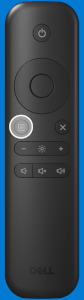
Figuur 2: Groot formaat monitor Knop voor extern menu - Scroll naar beneden en selecteer Andere in het menu, de servicetag wordt weergegeven.
- Zoek de afstandsbediening van de monitor en druk vervolgens op de Menu-knop (Afbeelding 2).
Voor Dell computers:
Zie de opties hieronder om de servicetag te vinden.
- Ga naar de pagina De servicetag van uw Dell desktop of all-in-one bibliotheek zoeken voor de opties om de servicetag te vinden.
- Als u de QR-code op de computer kunt zien, krijgt u door deze te scannen de servicetag van uw computer. Raadpleeg voor meer informatie het Dell Knowledge Base artikel Een QR-code of streepjescode van een servicetag scannen.
Getroffen producten
OptiPlex 7000 XE Micro, Dell Pro P 55 4K Monitor P5525QC, Dell P6524QT, Dell Pro P 75 4K Touch Monitor P7525QT, Dell ProSupport for Solutions - Video ConferencingArtikeleigenschappen
Artikelnummer: 000294082
Artikeltype: How To
Laatst aangepast: 22 mei 2026
Versie: 4
Vind antwoorden op uw vragen via andere Dell gebruikers
Support Services
Controleer of uw apparaat wordt gedekt door Support Services.