Installatie van Dell Support en Bescherming
Summary: Dit artikel bespreekt de installatie van Dell Support and Protection voor systemen die zijn aangeschaft bij McAfee.
This article applies to
This article does not apply to
This article is not tied to any specific product.
Not all product versions are identified in this article.
Symptoms
Privacy-informatie over het instellen en installeren van support en bescherming.
Cause
Er is geen informatie over de oorzaak beschikbaar.
Resolution
Configuratie
Wanneer u een Dell Windows-systeem voor de eerste keer opstart, wordt een reeks pop-ups weergegeven voor de eerste installatie van Windows. Nadat u de vereiste informatie hebt ingevoerd voor het instellen van een Microsoft-account, wordt een scherm voor support en bescherming weergegeven (afbeelding 1 [alleen Engels]).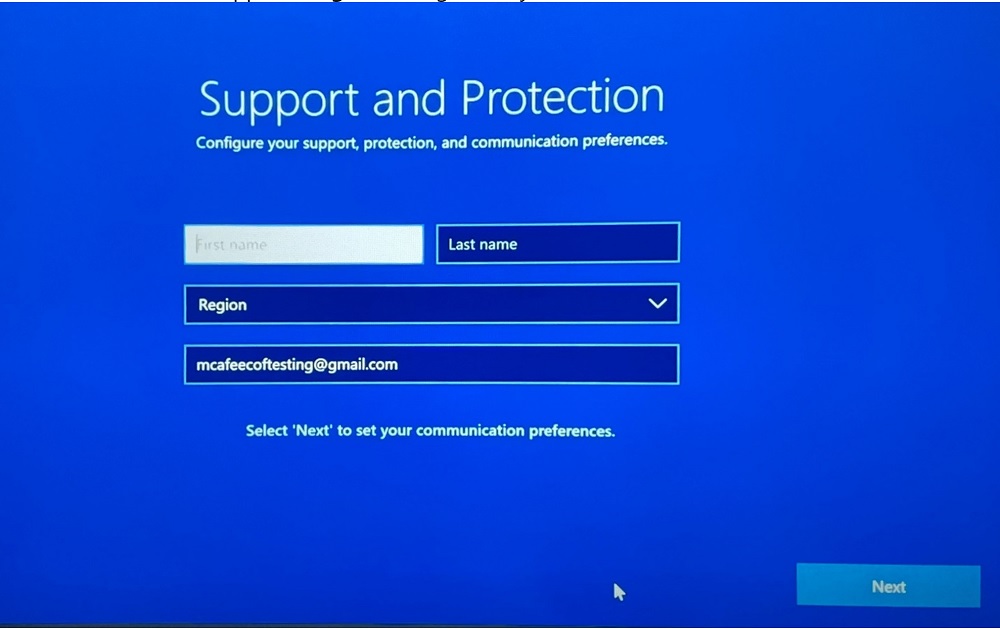
Afbeelding 1: Scherm Support en Beveiliging
De volgende informatie wordt aangevraagd:
- Naam
- E-mailadres
- Land of regio
- Telefoonnummer (alleen voorkeur)
Opmerking:
- Door uw naam, e-mailadres en telefoonnummer op te geven, stelt u het bedrijf in staat persoonlijke support te bieden wanneer u contact met hen op neemt voor hulp. Met deze data kunnen supportmedewerkers uw account snel identificeren en relevante hulp bieden op basis van uw specifieke behoeften.
- McAfee en Dell gebruiken zowel administratieve, organisatorische, technische als fysieke beveiligingsmaatregelen om de persoonlijke data die zij verzamelen en verwerken te beschermen. Hun beveiligingscontroles zijn ontworpen om de vertrouwelijkheid, integriteit en het juiste beschikbaarheidsniveau van data te behouden. Raadpleeg de privacyverklaring van Dell en het mcAfee-privacybeleid
voor meer informatie over hoe data worden beheerd en verzameld.
Nadat u op Volgende hebt geklikt, verschijnt er een tweede scherm met twee selectievakjes (afbeelding 2 [alleen Engels]).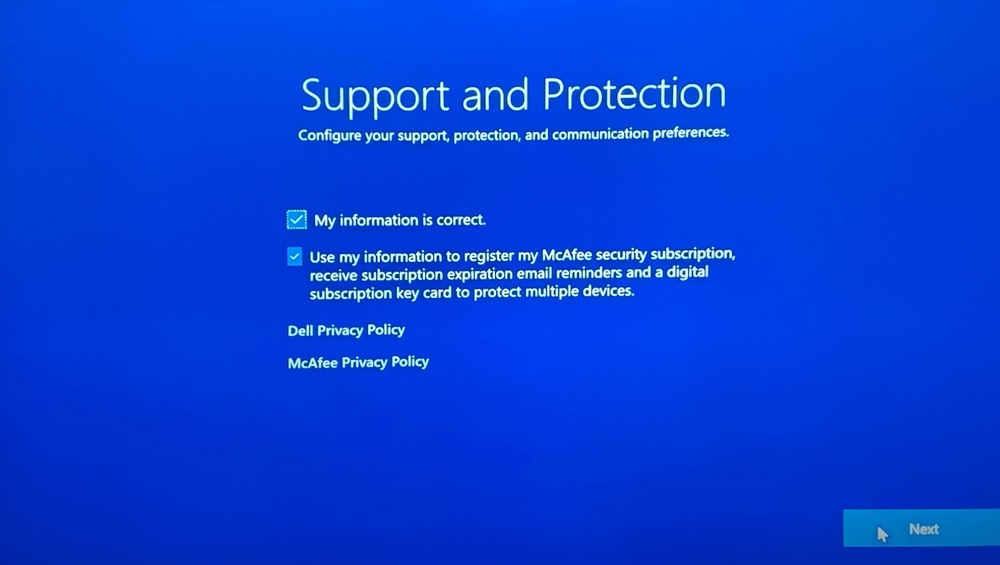
Afbeelding 2: Tweede scherm voor support en bescherming
- Als "Gebruik mijn informatie om mijn McAfee-beveiligingsabonnement te registreren, e-mailherinneringen voor verlopen abonnement ontvangen en een digitale abonnementssleutelkaart ter bescherming van meerdere apparaten" is aangevinkt, wordt OOBE-informatie gedeeld naast de servicetag.
- Als dit niet is aangevinkt, wordt alleen informatie verstrekt die is ingevoerd binnen de McAfee-gebruikersinterface of McAfee-website aan de leverancier (buiten de servicetag).
Klik op McAfee of Dell om informatie te wijzigen die is ingediend tijdens de installatie van Support en bescherming hieronder.
Opmerking: Voor problemen met het openen van uw McAfee-account:
- Controleer of het gebruikte e-mailadres is gekoppeld aan een McAfee-abonnement.
- Om uw privacy te beschermen, kan de technische support van Dell het e-mailadres dat wordt gebruikt voor het instellen van het McAfee-abonnement niet valideren. Neem rechtstreeks contact op met de leverancier voor hulp bij https://www.mcafee.com
- Ga naarhttps://www.mcafee.com
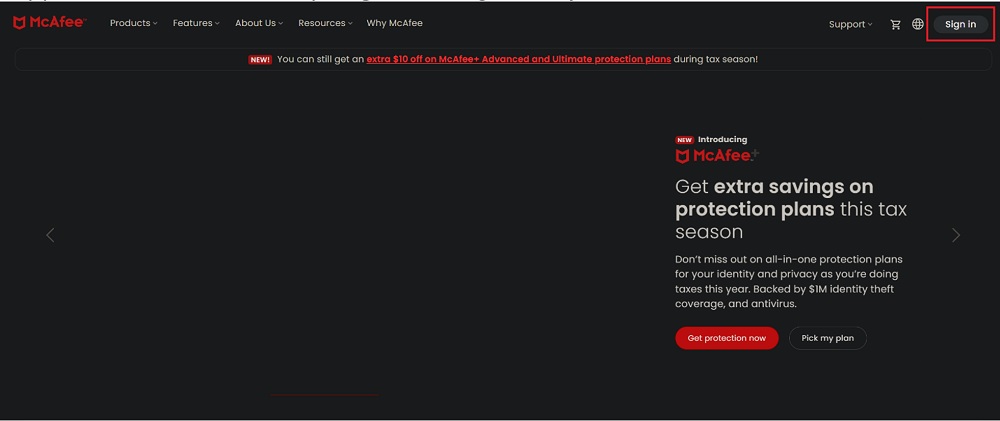
Afbeelding 3: McAfee-site - Klik op mijn profiel rechtsonder (Afbeelding 4 [alleen Engels]).
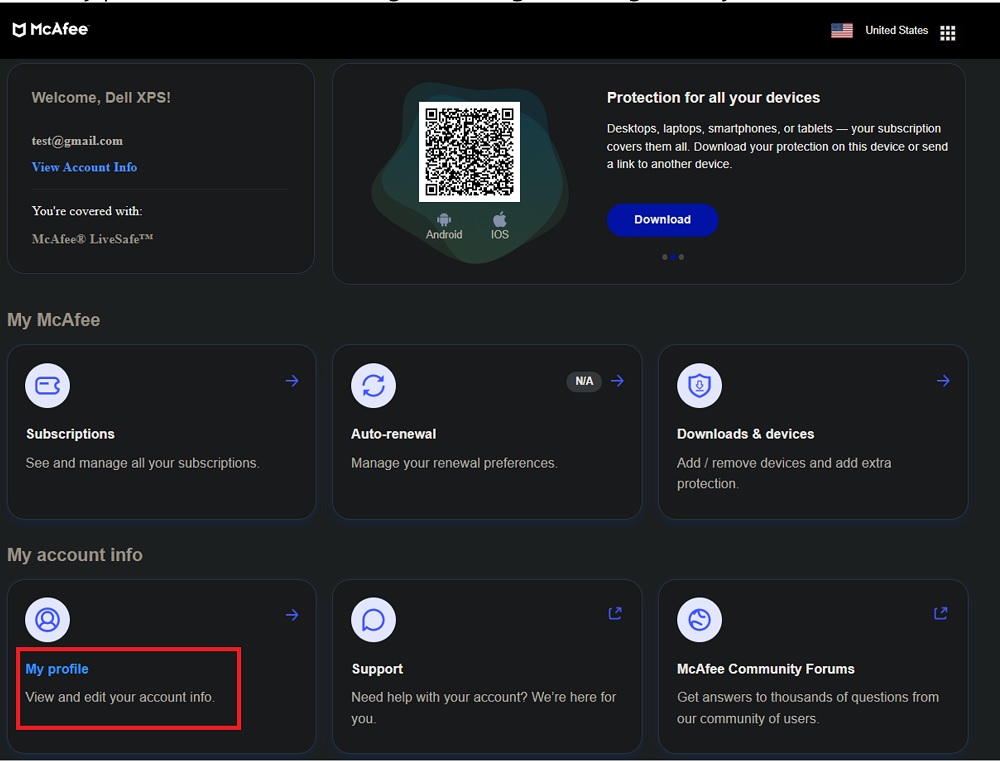
Afbeelding 4: Mijn profiel - Klik op Bijwerken. Hier vindt u opties om uw persoonlijke informatie bij te werken (afbeelding 5 [alleen Engels]).
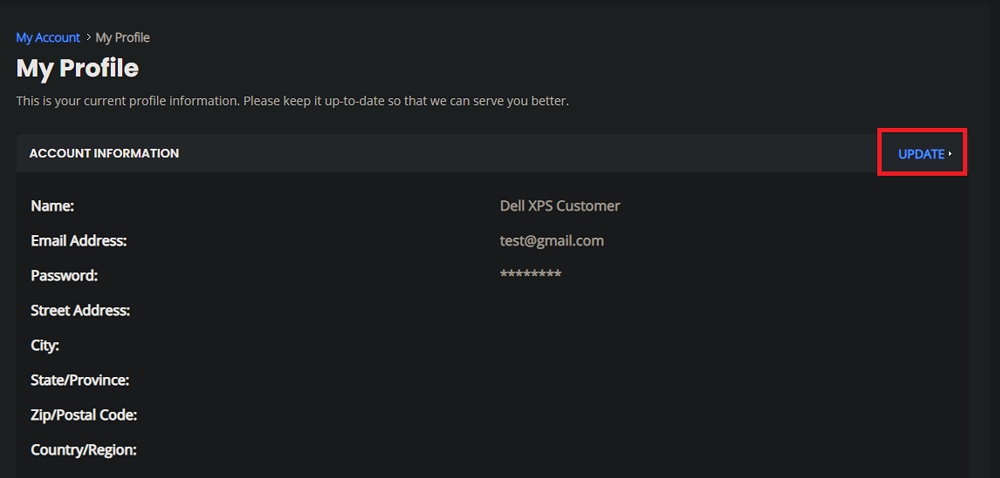
Afbeelding 5: Mijn profiel bijwerken - Nadat u de benodigde informatie hebt bijgewerkt, klikt u op Opslaan. Dit moet de informatie bijwerken die aan uw McAfee Support and Protection is gekoppeld (afbeelding 6 [alleen Engels]).
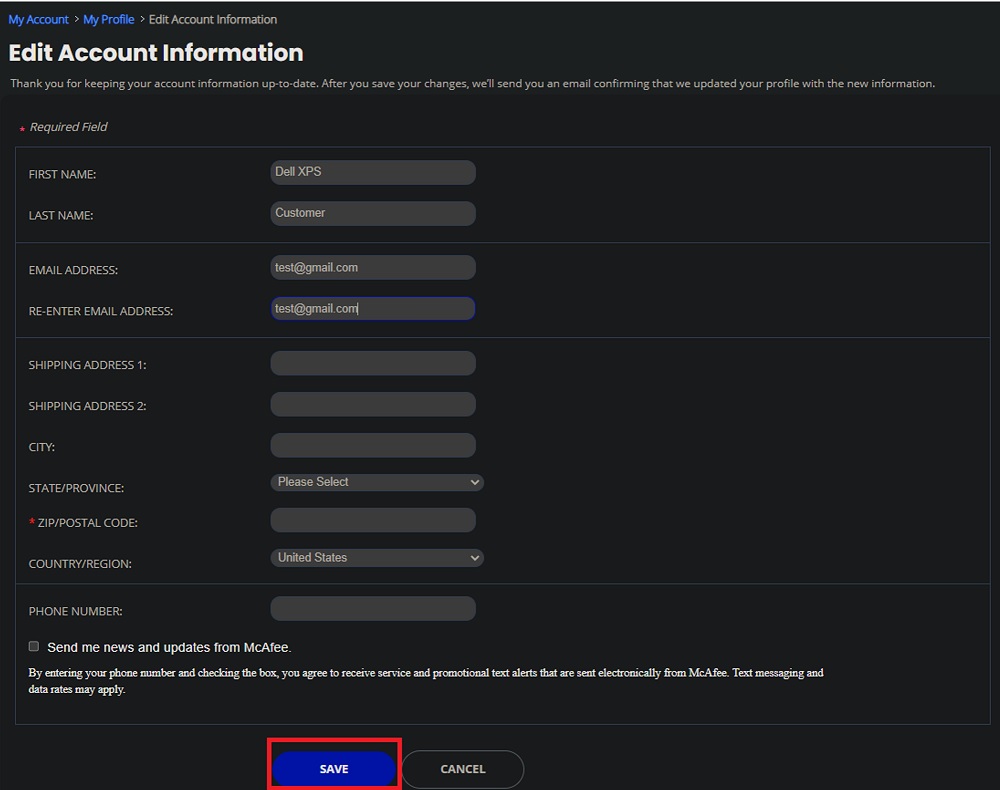
Afbeelding 6: Accountgegevens bewerken
- Ga naar de officiële website van Dell en zorg ervoor dat u zich op de juiste regionale site bevindt voor uw land of regio.
- Klik op Aanmelden in de rechterbovenhoek van de pagina en meld u aan met uw e-mailadres en wachtwoord dat is gekoppeld aan uw Dell account (afbeelding 7 [alleen Engels]).
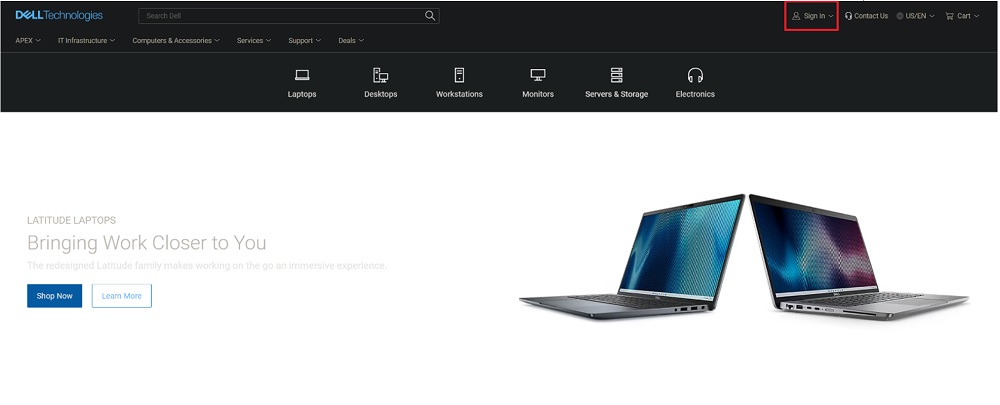
Afbeelding 7: Sign in - Nadat u zich hebt aangemeld bij uw account, klikt u onder het vervolgkeuzemenu van de gebruiker op mijn account (afbeelding 8 [alleen Engels]).
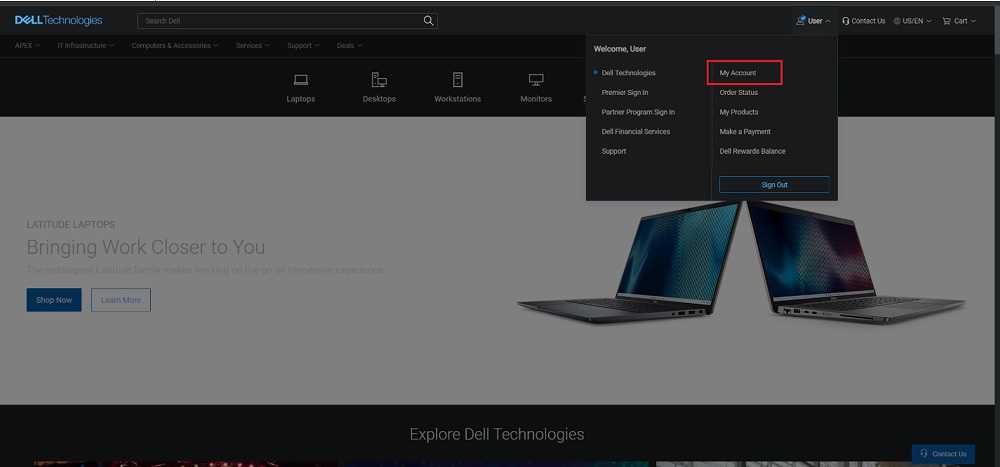
Afbeelding 8: Mijn account
hier ziet u details die aan uw account zijn gekoppeld. Als u persoonlijke informatie wilt wijzigen, navigeert u naar het menu aan de linkerkant en klikt u op accountinstellingen en klikt u vervolgens op profielinstellingen. Als u persoonlijke informatie wilt wijzigen die aan het Dell account is gekoppeld, klikt u op Profiel bewerken (afbeelding 9 [alleen Engels]).
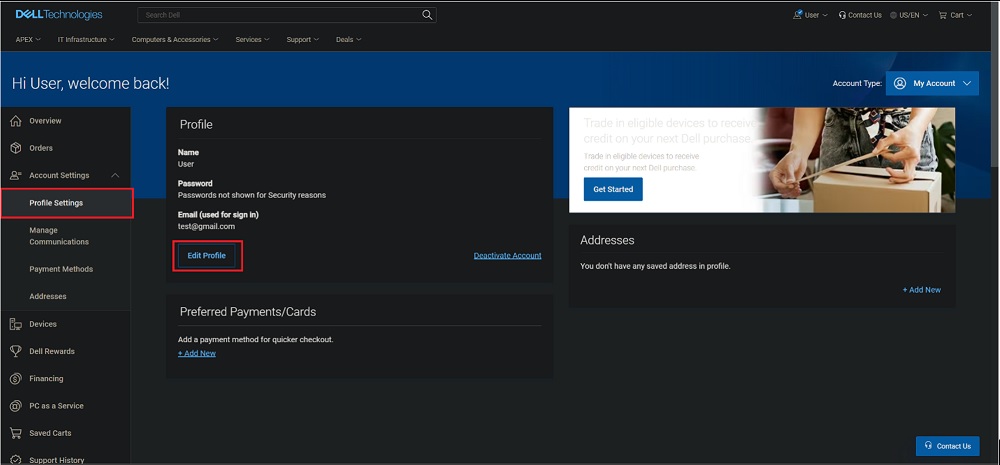
Afbeelding 9: Profiel bewerken - Nadat u de benodigde informatie hebt bijgewerkt, klikt u op Opslaan. Dit moet de informatie bijwerken die aan uw Dell Support and Protection is gekoppeld (afbeelding 10 [alleen Engels]).
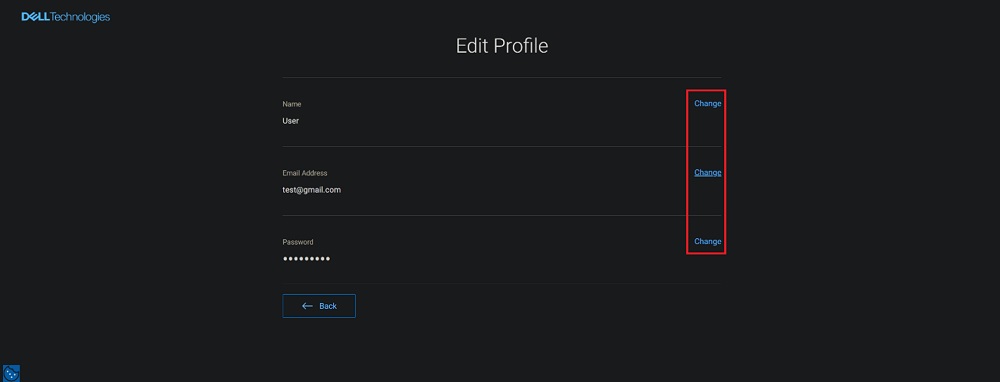
Afbeelding 10: Wijzigen en opslaan
Affected Products
SoftwareArticle Properties
Article Number: 000212614
Article Type: Solution
Last Modified: 08 Dec 2023
Version: 2
Find answers to your questions from other Dell users
Support Services
Check if your device is covered by Support Services.