Clavier de gaming sans fil Alienware tri-mode - Guide d’utilisation et de dépannage du système AW920K
Summary: L’article suivant fournit des informations sur le clavier de gaming sans fil Alienware Tri-Mode AW920K. Consultez-en chaque section pour en savoir plus sur les caractéristiques du clavier. ...
This article applies to
This article does not apply to
This article is not tied to any specific product.
Not all product versions are identified in this article.
Instructions
Sommaire :
- Qu’est-ce que le clavier de gaming sans fil Alienware Tri-Mode AW920K?
- Caractéristiques du clavier gaming
- Configuration du clavier gaming
- Dépannage
- Informations supplémentaires

(Figure 1 : Améliorez vos performances avec ce clavier de gaming sans fil doté d’une connectivité tri-mode, d’un chargement magnétique enfichable et de commandes personnalisables. Les commutateurs Cherry MX Red offrent une expérience de gaming hautes performances homogène.)
Qu’est-ce que le clavier de gaming sans fil Alienware Tri-Mode AW920K?

(Figure 2 : Contenu de la boîte du clavier de gaming sans fil Alienware tri-mode AW920K)
| 1 | Clavier de gaming sans fil Alienware tri-mode - AW920K | 2 | Câble USB Type-A vers USB Type-C |
| 3 | Document réglementaire | 4 | Guide de démarrage rapide |
| 5 | Étiquette Alienware | 6 | Dongle |
| 7 | Unité d’extension de dongle avec chargement à pression magnétique |
Caractéristiques du clavier gaming
Dell propose le clavier en configuration noir et blanc.
Vue du dessus

(Figure 3: Vue du dessus du clavier de gaming sans fil Alienware tri-mode noir AW920K)

(Figure 3 : Vue du dessus du clavier de gaming sans fil Alienware Tri-Mode sans fil AW920K)
Vue de droite

(Figure 4: Vue du côté droit du clavier de jeu sans fil Alienware tri-mode AW920K)
Caractéristiques du produit

(Figure 5 : Caractéristiques du clavier de jeu sans fil Alienware Tri-Mode AW920K)
| 1 | Touches multimédias | 2 | Rocker multifonctionnel:
|
| 3 | Bouton d’appel multifonction:
|
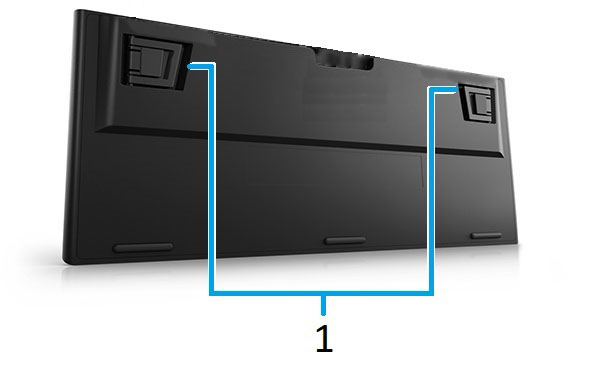
(Figure 6 : Caractéristiques du bas du clavier de gaming sans fil Alienware Tri-Mode AW920K)
| 1 | Pieds réglables du clavier:
|
Autres caractéristiques :
- Portable:
- Enclenchement magnétique lors du chargement à l’aide d’une unité d’extension de dongle
- Câble paracord USB détachable pour simplifier les déplacements et le stockage
- Les cartes de montage à bascule offrent trois paramètres de hauteur de clavier différents
- Connexions tri-mode: Sans fil 2,4 GHz, Bluetooth 5.1 et USB filaire
- Gaming hautes performances :
- Commutateurs de touche mécanique rouge Cherry MX
- Mise en page de taille standard
- Bouton et basculement multifonction programmables
- Capuchons de touches polybutylene Terephthalate (PBT) double-shot
- Touches entièrement programmables avec dédoublement et transfert de N-key
- Contrôle audio dédié
- Distance totale de déplacement de 4 mm
- Taux d’interrogation de 1 000 Hz (1 milliseconde)
- Expérience Premium :
- Éclairage RVB alien FX par touche configurable avec Alienware Command Center avec jusqu’à 16,8 millions de couleurs
- Commutateurs mécaniques montés directement sur une plaque supérieure métallique fluide
Configuration du clavier gaming
Compatibilité
Systèmes d’exploitation :
- Windows 10 ou version ultérieure
- Vous pouvez utiliser le clavier sans Alienware Command Center. Cependant, les applications Alienware Command Center et AlienFX vous permettent d’en faire beaucoup plus avec le clavier.
Activation/désactivation du clavier
Faites glisser le bouton d’alimentation situé à l’arrière du clavier sur le bord le plus proche pour le mettre sous tension.
Faites glisser le bouton d’alimentation situé à l’arrière du clavier vers le bord le plus éloigné pour le mettre hors tension.
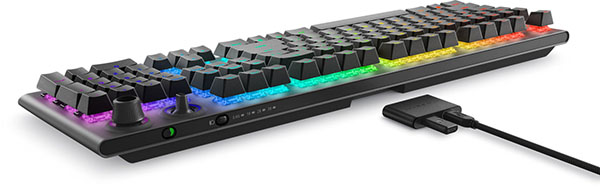
(Figure 7 Vue arrière)
Connexion du clavier à l’ordinateur
Il existe les trois méthodes suivantes pour connecter votre clavier de gaming sans fil Alienware Tri-Mode AW920K à votre ordinateur ou à plusieurs appareils.
Un: Mode de connexion filaire
Le clavier de gaming sans fil Alienware tri-mode AW920K utilise un câble USB Type-C vers Type-A amovible de 2 m (6,6 pieds). Il se connecte directement du clavier à votre ordinateur de bureau ou ordinateur portable.
Branchez le connecteur USB Type-C à l’arrière du clavier et le connecteur Type-A sur l’ordinateur de bureau ou l’ordinateur portable.
Deux: Mode de connexion sans fil 2,4 GHz
Connectez le dongle USB Type-A à l’ordinateur avec lequel vous souhaitez l’utiliser. Appuyez sur le bouton du mode de connexion pour passer en mode 2,4 GHz. (Le bouton du mode de connexion se trouve à côté du commutateur d’alimentation situé à l’arrière du clavier.)
Si vous chargez à partir de cet appareil, branchez le dongle sur le port Type-A situé à l’arrière de l’enclenchement magnétique du chargeur. Branchez l’extrémité Type-C du câble USB à l’arrière du support magnétique du chargeur. Maintenez le chargeur magnétique près de l’arrière du clavier jusqu’à ce qu’il s’en place. Branchez l’extrémité type A du câble USB sur l’appareil. Appuyez sur le bouton du mode de connexion pour passer en mode 2,4 GHz.
Trois: Mode de connexion sans fil Bluetooth 5.1
Appuyez sur le bouton du mode de connexion pour passer en mode Bluetooth. Maintenez enfoncé le bouton du mode de connexion pendant trois secondes pour activer le couplage Bluetooth. Vous devez utiliser le Bluetooth sur votre appareil pour identifier le signal d’appariement et établir une connexion. Vous pouvez les coupler à l’aide du Bluetooth sur trois appareils différents à la fois. Utilisez le bouton du mode de connexion pour vous déplacer entre les périphériques.
Remarque : si votre ordinateur ne prend pas en charge les connecteurs USB-A, vous pouvez acheter différents câbles USB séparément.
Pour obtenir des instructions pas à pas, consultez les guides suivants :
- Guide de l’utilisateur de gestion des périphériques de Dell
- Alienware Tri-Mode Wireless Gaming Keyboard AW920K Quick Start Guide
- Alienware Tri-Mode Wireless Gaming Keyboard AW920K User's Guide
Les guides sont disponibles sur notre site de support :
Dépannage
| Problèmes | Solutions possibles |
|---|---|
| Le clavier ne fonctionne pas. |
|
| Le clavier ne s’éclaire pas. |
|
| Découvrez plus d’informations sur les fonctionnalités d’Alienware Command Center. |
|
| La configuration sélectionnée ne fonctionne pas dans l’application Alienware Command Center. |
|
Additional Information
Site de support technique du clavier Dell
Découvrez comment utiliser et dépanner le clavier que vous utilisez avec votre ordinateur. Vous trouverez des informations de dépannage, des guides d’utilisation et des vidéos de support pertinentes pour vous aider.
Pour obtenir le Guide de l’utilisateur du clavier de gaming sans fil Alienware tri-mode AW920K, accédez à la page du manuel en ligne du clavier de jeu sans fil Alienware tri-mode AW920K. Ensuite, touchez ou cliquez sur Afficher le PDF à droite du Guide de l'utilisateur dans la section Manuels et documents.
Affected Products
Alienware Tri-Mode Wireless Gaming Keyboard AW920KArticle Properties
Article Number: 000212691
Article Type: How To
Last Modified: 24 Apr 2023
Version: 1
Find answers to your questions from other Dell users
Support Services
Check if your device is covered by Support Services.