Bezprzewodowa klawiatura do gier Alienware Tri-Mode AW920K — instrukcja obsługi i rozwiązywanie problemów
Summary: Poniższy artykuł zawiera informacje na temat bezprzewodowej klawiatury do gier Alienware Tri-Mode AW920K. Aby dowiedzieć się więcej na temat funkcji klawiatury, zapoznaj się z poszczególnymi sekcjami. ...
This article applies to
This article does not apply to
This article is not tied to any specific product.
Not all product versions are identified in this article.
Instructions
Spis treści:
- Co znajduje się w pudełku z bezprzewodową klawiaturą do gier Alienware Tri-Mode AW920K?
- Funkcje klawiatury do gier
- Konfigurowanie klawiatury do gier
- Rozwiązywanie problemów
- Informacje dodatkowe
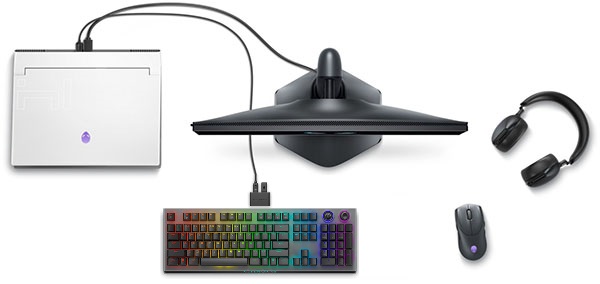
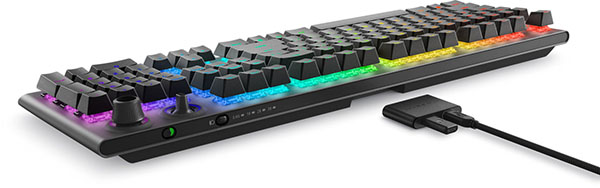
(Rysunek 1 . Zdejmij wydajność dzięki bezprzewodowej klawiaturze do gier z połączeniami w trzech trybach, magnetycznym ładowaniem i możliwością dostosowania elementów sterujących. Przełączniki Cherry MX Red zapewniają wysoką wydajność i spójne wrażenia podczas gry).
Co znajduje się w pudełku z bezprzewodową klawiaturą do gier Alienware Tri-Mode AW920K?
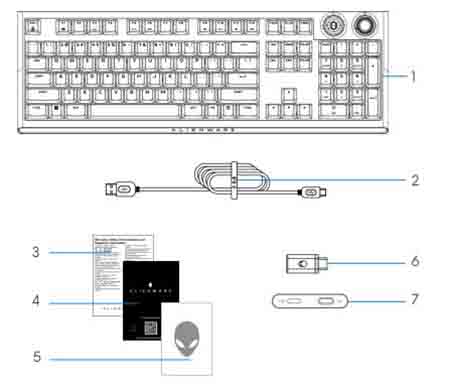
(Rysunek 2 Zawartość pudełka z bezprzewodową klawiaturą do gier Alienware Tri-Mode AW920K)
| 1 | Bezprzewodowa klawiatura do gier Alienware Tri-Mode AW920K | 2 | Kabel USB typu A do USB Type-C |
| 3 | Dokument dotyczący przepisów prawnych | 4 | Skrócona instrukcja obsługi (QSG) |
| 5 | Naklejka Alienware | 6 | Klucz sprzętowy |
| 7 | Rozszerzenie klucza sprzętowego z magnetycznym ładowaniem snap |
Funkcje klawiatury do gier
Firma Dell oferuje klawiaturę w konfiguracji czarno-białej.
Widok z góry

(Rysunek 3. Czarny Widok z góry bezprzewodowej klawiatury do gier Alienware Tri-Mode AW920K)

(Rysunek 3. Biały widok z góry bezprzewodowej klawiatury do gier Alienware Tri-Mode AW920K)
Widok z prawej strony

(Rysunek 4. Bezprzewodowa klawiatura do gier Alienware Tri-Mode AW920K — widok z prawej strony)
Funkcje produktu
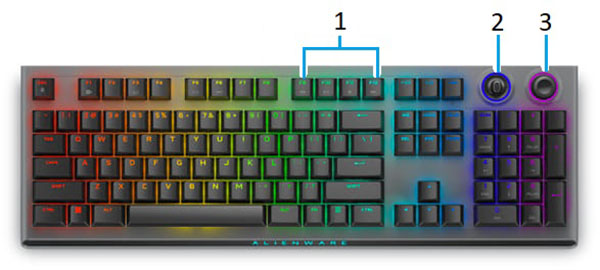
(Rysunek 5 . Funkcje bezprzewodowej klawiatury do gier Alienware Tri-Mode AW920K)
| 1 | Klawisze multimedialne | 2 | Wielofunkcyjny Wodzik:
|
| 3 | Wielofunkcyjne pokrętło pokrętła:
|
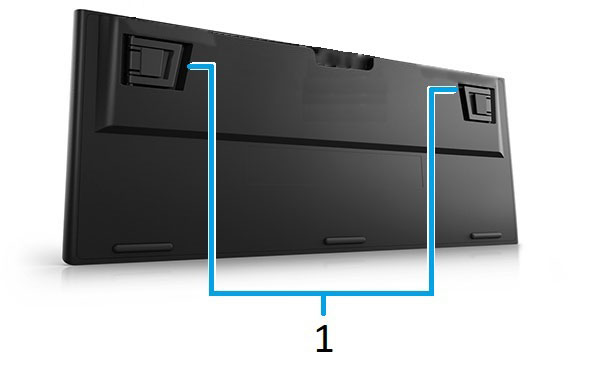
(Rysunek 6 . Funkcje dolnej bezprzewodowej klawiatury do gier Alienware Tri-Mode AW920K)
| 1 | Regulowane nóżki klawiatury:
|
Dodatkowe funkcje:
- Przenośne:
- Magnetyczny zatrzask podczas ładowania za pomocą rozszerzenia klucza sprzętowego
- Odłączany kabel USB paracord ułatwia podróż i przechowywanie
- Otwierane wsporniki oferują trzy różne ustawienia wysokości klawiatury
- Połączenia Tri-Mode: Przewodowe złącze USB 2,4 GHz, Bluetooth 5.1 i przewodowe
- Wysoka wydajność gier:
- Przełączniki kluczy mechanicznych Cherry MX red
- Pełnowymiarowy układ
- Programowalne pokrętło wielofunkcyjne i pokrętło pokrętła do pracy
- Dwustrzelowe klawisze Polybutylene Terephhibate (PBT)
- W pełni programowalne klawisze z powłoką przeciwodblasku i funkcją przepełnienia klawiszy N
- Dedykowane sterowanie dźwiękiem
- Całkowita odległość między podróżą a 4 mm
- Częstotliwość sondowania 1000 Hz (1 milisekunda)
- Najwyższa jakość:
- Oświetlenie RGB z kluczem na klucz Alien FX konfigurowane z oprogramowaniem Alienware Command Center o maks. 16,8 mln kolorów
- Przełączniki mechaniczne montowane bezpośrednio na gładkiej metalowej płycie górnej
Konfigurowanie klawiatury do gier
Zgodność
System operacyjny:
- Windows 10 lub nowszy
- Możesz korzystać z klawiatury bez oprogramowania Alienware Command Center. Jednak programy Alienware Command Center i AlienFX umożliwiają znacznie więcej pracy z klawiaturą.
Włączanie/wyłączanie klawiatury
Przesuń przycisk zasilania z tyłu klawiatury do najbliższej krawędzi, aby włączyć klawiaturę.
Przesuń przycisk zasilania z tyłu klawiatury do najdalszej krawędzi, aby wyłączyć klawiaturę.
(Rysunek 7 . Widok z tyłu)
Podłączanie klawiatury do komputera
Dostępne są trzy następujące metody podłączania bezprzewodowej klawiatury do gier Alienware Tri-Mode — AW920K do komputera lub do kilku urządzeń.
Jeden: Tryb połączenia przewodowego
Bezprzewodowa klawiatura do gier Alienware Tri-Mode AW920K ma 2 m (6,6 stopy) długości, wyjmowany kabel USB Typu C do Typu A. Można go podłączyć bezpośrednio z klawiatury do komputera stacjonarnego lub notebooka.
Podłącz złącze USB Type-C z tyłu klawiatury i złącze Type-A do komputera stacjonarnego lub laptopa.
Dwa: Tryb połączenia bezprzewodowego 2,4 GHz
Podłącz klucz sprzętowy USB typu A do komputera, z którym chcesz go używać. Naciśnij przycisk trybu połączenia, aby przełączyć się w tryb 2,4 GHz. (Przycisk trybu połączenia znajduje się obok przełącznika zasilania z tyłu klawiatury).
Alternatywnie, jeśli ładujesz się z tego urządzenia, podłącz klucz sprzętowy do portu typu A z tyłu magnetycznego zatrzasku ładowarki. Podłącz końcówkę portu USB Type-C do tylnej części magnetycznej zatrzasku ładowarki. Przytrzymaj ładowarkę magnetyczną w pobliżu tylnej części klawiatury, aż zasunie na swoim miejscu. Podłącz końcówkę kabla USB typu A do urządzenia. Naciśnij przycisk trybu połączenia, aby przełączyć się w tryb 2,4 GHz.
Trzy: Tryb połączenia bezprzewodowego Bluetooth 5.1
Naciśnij przycisk trybu połączenia, aby przełączyć się w tryb Bluetooth. Przytrzymaj przycisk trybu połączenia przez trzy sekundy, aby aktywować parowanie Bluetooth. Aby zidentyfikować sygnał parowania i nawiązać połączenie, należy użyć połączenia Bluetooth w urządzeniu. Możesz sparować urządzenie Bluetooth na trzech różnych urządzeniach jednocześnie. Użyj przycisku trybu połączenia, aby poruszać się między urządzeniami.
Uwaga: jeśli komputer nie obsługuje złączy USB Type-A, można zakupić inne kable USB oddzielnie.
Instrukcje krok po kroku można uzyskać w następujących materiałach:
- Podręcznik użytkownika narzędzia Dell Peripheral Manager
- Skrócona instrukcja obsługi bezprzewodowej klawiatury do gier Alienware Tri-Mode AW920K
- Podręcznik użytkownika bezprzewodowej klawiatury do gier Alienware Tri-Mode AW920K
Materiały znajdują się w witrynie pomocy technicznej:
Rozwiązywanie problemów
| Problemy | Sugerowane rozwiązania |
|---|---|
| Klawiatura nie działa. |
|
| Klawiatura nie świeci się. |
|
| Więcej informacji na temat funkcji aplikacji Alienware Command Center. |
|
| Wybrana konfiguracja nie działa w aplikacji Alienware Command Center. |
|
Additional Information
Witryna pomocy technicznej klawiatury firmy Dell
Informacje na temat rozwiązywania problemów z klawiaturą używaną z komputerem. Można tu znaleźć informacje na temat czynności rozwiązywania problemów, przewodniki i filmy instruktażowe.
Instrukcję obsługi bezprzewodowej klawiatury do gier Alienware Tri Mode AW920K znajdziesz na stronie internetowej instrukcji obsługi bezprzewodowej klawiatury do gier Alienware Tri-Mode AW920K. W sekcji Podręczniki i dokumenty kliknij przycisk Wyświetl plik PDF na prawo od podręcznika użytkownika.
Affected Products
Alienware Tri-Mode Wireless Gaming Keyboard AW920KArticle Properties
Article Number: 000212691
Article Type: How To
Last Modified: 24 Apr 2023
Version: 1
Find answers to your questions from other Dell users
Support Services
Check if your device is covered by Support Services.