Alienwares trådlösa speltangentbord med tre lägen – användar- och felsökningshandbok för AW920K
Summary: Följande artikel innehåller information om Alienware Tri-Mode trådlöst speltangentbord AW920K. Du kan läsa mer om funktionerna i tangentbordet i respektive avsnitt.
This article applies to
This article does not apply to
This article is not tied to any specific product.
Not all product versions are identified in this article.
Instructions
Innehållsförteckning:
- Vad finns i lådan med Alienware Tri-Mode trådlöst speltangentbord AW920K?
- Speltangentbord, funktioner
- Konfigurera speltangentbordet
- Felsökning
- Ytterligare information
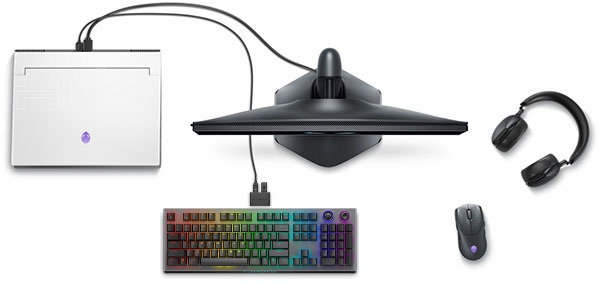
(Bild 1 Förbättra din prestanda med detta trådlösa speltangentbord med trelägesanslutningsmöjligheter, magnetisk laddning och anpassningsbara kontroller. Cherry MX Red-switchar ger en konsekvent, högpresterande spelupplevelse.)
Vad finns i lådan med Alienware Tri-Mode trådlöst speltangentbord AW920K?
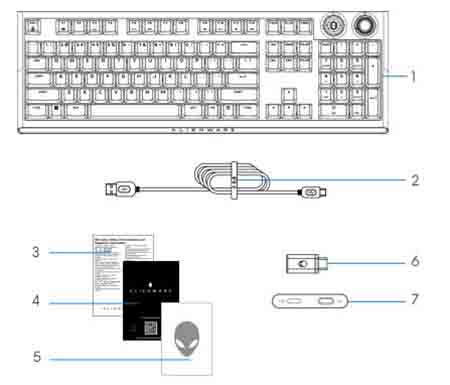
(Bild 2 Innehållet i lådan med Alienwares trådlösa speltangentbord AW920K i triläge)
| 1 | Alienware Tri-Mode trådlöst speltangentbord – AW920K | 2 | USB Type-A till USB Type-C-kabel |
| 3 | Regeldokument | 4 | Snabbstartsguide (QSG) |
| 5 | Alienware-etikett | 6 | Dongel |
| 7 | Dongelförlängare med magnetisk laddningsfäste |
Speltangentbord, funktioner
Dell erbjuder tangentbordet både i en svart och vit konfiguration.
Ovanifrån

(Bild 3: Svart Alienware Tri-Mode trådlöst speltangentbord AW920K ovanifrån)

(Bild 3: Vitt Alienware Tri-Mode trådlöst speltangentbord AW920K ovanifrån)
Vy från höger sida
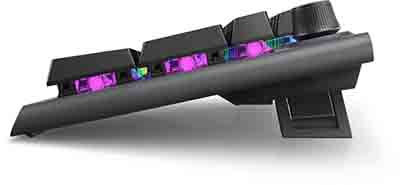
(Bild 4 Alienwares trådlösa speltangentbord AW920K i tri-läge, höger sida)
Produktfunktioner
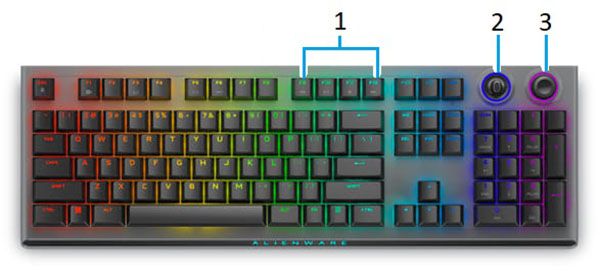
(Bild 5 : Produktfunktioner för alienwares trådlösa speltangentbord AW920K, Tri-Mode Wireless Gaming Keyboard)
| 1 | Tangenter för multimedia | 2 | Multifunktionell rocker:
|
| 3 | Multifunktionsratt:
|
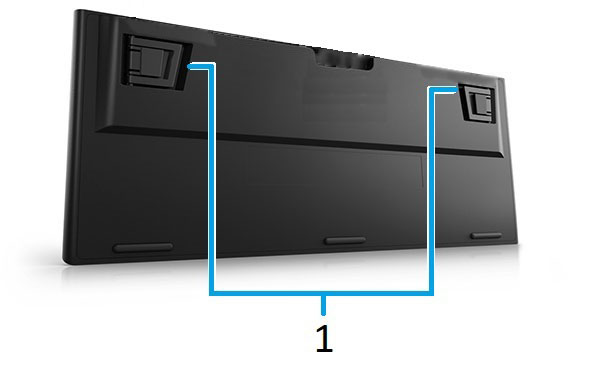
(Bild 6 : De nedre funktionerna på AlienwareS trådlösa speltangentbord AW920K)
| 1 | Justerbara tangentbordsfötter:
|
Fler funktioner:
- Bärbara:
- Magnetiskt fäste vid laddning med en dongelförlängare
- Löstagbar USB-paracord-kabel för enkel resa och lagring
- Uppvända stigare har tre olika höjdinställningar för tangentbordet
- Trelägesanslutningar: Trådlös 2,4 GHz, Bluetooth 5.1 och trådbunden USB
- Högpresterande spel:
- Cherry MX röda mekaniska nyckelswitchar
- Full storlek layout
- Programmerbar multifunktionsratt och rocker
- Dubbelbildade polybutytikknäppningstangenter (PBT)
- Helt programmerbara tangenter med antispuggor och N-nyckel-rollover
- Dedikerad ljudkontroll
- 4 mm total reseavstånd
- 1 000 Hz (1 millisekunder) avsökningsfrekvens
- Förstklassig upplevelse:
- Alien FX per-key RGB-belysning kan konfigureras med Alienware Command Center med upp till 16,8 miljoner färger
- Mekaniska switchar som monteras direkt på den plana övre metallplattan
Konfigurera speltangentbordet
Kompatibilitet
Operativsystem:
- Windows 10 eller senare
- Du kan använda tangentbordet utan Alienware Command Center. Men med Alienware Command Center- och AlienFX-programmen kan du göra mycket mer med tangentbordet.
Slå på/stänga av tangentbordet
Skjut in strömbrytaren på baksidan av tangentbordet till närmaste kant för att slå på tangentbordet.
Skjut strömbrytaren på baksidan av tangentbordet till längst ut på kanten för att stänga av tangentbordet.
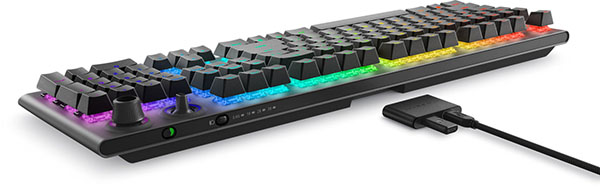
(Bild 7 , baksida)
Ansluta tangentbordet till datorn
Det finns följande tre metoder för att ansluta ditt trådlösa Alienware Tri-Mode-speltangentbord – AW920K till datorn eller flera enheter.
En: Läge för trådbunden anslutning
Alienwares trådlösa speltangentbord AW920K har en 2 m lång löstagbar USB Type-C till Type-A-kabel. Den ansluts direkt från tangentbordet till den stationära eller bärbara datorn.
Anslut USB Type-C-kontakten på baksidan av tangentbordet och Type-A-kontakten till den stationära eller bärbara datorn.
Två: 2,4 GHz trådlöst anslutningsläge
Anslut USB Type-A-dongeln till den dator som du vill använda den med. Tryck på knappen för anslutningsläge för att växla till 2,4 GHz-läge. (Knappen för anslutningsläge är bredvid strömbrytaren på tangentbordets baksida.)
Om du laddar från den enheten kan du också ansluta dongeln till Type-A-porten på baksidan av den magnetiska fästanordningen på laddaren. Anslut USB-kabelns Type-C-ände till baksidan av det magnetiska fästet på laddaren. Håll den magnetiska laddaren nära tangentbordets baksida tills den sitter på plats. Anslut Type-A-änden av USB-kabeln till enheten. Tryck på knappen för anslutningsläge för att växla till 2,4 GHz-läge.
Tre: Läge för trådlös Bluetooth 5.1-anslutning
Tryck på knappen för anslutningsläge för att växla till Bluetooth-läge. Håll ned knappen för anslutningsläge i tre sekunder för att aktivera Bluetooth-parkoppling. Du måste använda Bluetooth på enheten för att identifiera parkopplingssignalen och upprätta en anslutning. Du kan parkoppla via Bluetooth på tre olika enheter samtidigt. Använd knappen för anslutningsläge för att flytta mellan enheterna.
Obs! Du kan köpa olika USB-kablar separat om datorn inte har stöd för USB Type-A-kontakter.
Du hittar steg-för-steg-anvisningar i följande manualer:
- Bruksanvisning för Dell Peripheral Manager
- Snabbstartsguide för AlienwareS trådlösa speltangentbord AW920K
- Användarhandbok för Alienware Tri-Mode trådlöst speltangentbord AW920K
Manualerna finns på vår supportwebbplats:
Felsökning
| Problem | Möjliga lösningar |
|---|---|
| Tangentbordet fungerar inte. |
|
| Tangentbordet tänds inte. |
|
| Mer information om funktionerna i Alienware Command Center. |
|
| Den valda konfigurationen fungerar inte i programmet Alienware Command Center. |
|
Additional Information
Dells supportwebbplats för tangentbord
Lär dig att använda och felsöka problem med det tangentbord du använder med datorn. Här finns information om felsökning, instruktionsmanualer och relevanta supportvideor som kan vara till hjälp.
Du hittar användarhandboken till Alienwares trådlösa speltangentbord AW920K i trelägeslägets AW920K-speltangentbord. Tryck eller klicka sedan på Visa PDF till höger om användarhandboken i avsnittet Handböcker och dokument.
Affected Products
Alienware Tri-Mode Wireless Gaming Keyboard AW920KArticle Properties
Article Number: 000212691
Article Type: How To
Last Modified: 24 Apr 2023
Version: 1
Find answers to your questions from other Dell users
Support Services
Check if your device is covered by Support Services.