Alienware 三模式無線遊戲專用鍵盤 - AW920K 使用方式與疑難排解指南
Summary: 下列文章提供 Alienware 三模式無線遊戲鍵盤 AW920K 的相關資訊。您可以參考每個區段,深入瞭解鍵盤的功能。
This article applies to
This article does not apply to
This article is not tied to any specific product.
Not all product versions are identified in this article.
Instructions
目錄:
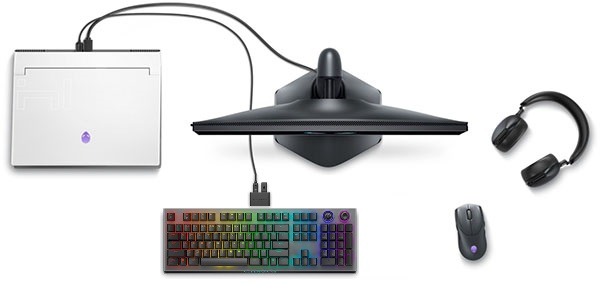
(圖.1 配備三模式連線能力、磁扣式充電功能及可自訂控制項的無線遊戲鍵盤,可提升您的效能。Cherry MX 紅軸提供一致的高效能遊戲體驗。)
Alienware 三模式無線遊戲鍵盤 AW920K 方塊中有什麼?
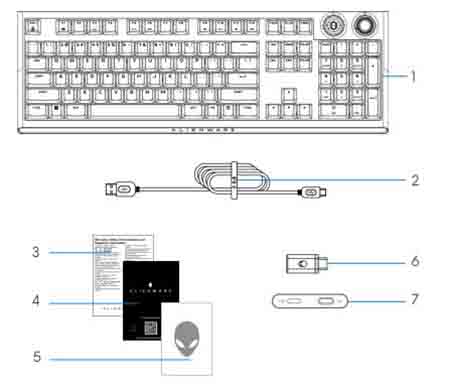
(圖.2 Alienware 三模式無線遊戲鍵盤 AW920K 方塊內容)
| 1 | Alienware 三模式無線遊戲專用鍵盤 - AW920K | 2 | USB Type-A 轉 USB Type-C 纜線 |
| 3 | 法規檔 | 4 | 快速入門指南 (QSG) |
| 5 | Alienware 貼紙 | 6 | 轉接頭 |
| 7 | 具有磁扣充電功能的轉接頭延伸裝置 |
遊戲鍵盤功能
Dell 提供黑白兩種組態的鍵盤。
上視圖

(圖.3 黑色 Alienware 三模式無線遊戲鍵盤 AW920K 頂視圖)

(圖.3 白色 Alienware 三模式無線遊戲鍵盤 AW920K 頂視圖)
右側視圖
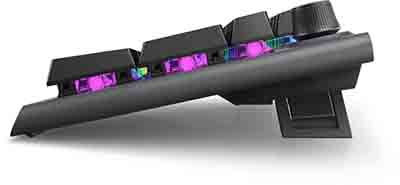
(圖.4 Alienware 三模式無線遊戲鍵盤 AW920K 右側視圖)
產品功能
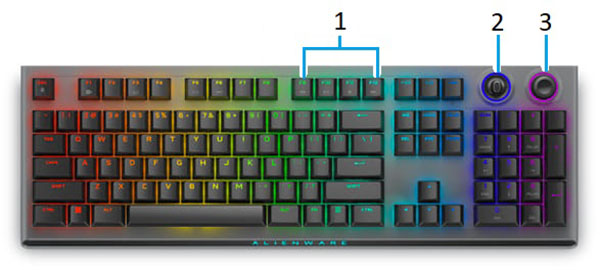
(圖.5 Alienware 三模式無線遊戲鍵盤 AW920K 產品功能)
| 1 | 多媒體按鍵 | 2 | 多功能 Rocker:
|
| 3 | 多功能撥號 Knob:
|
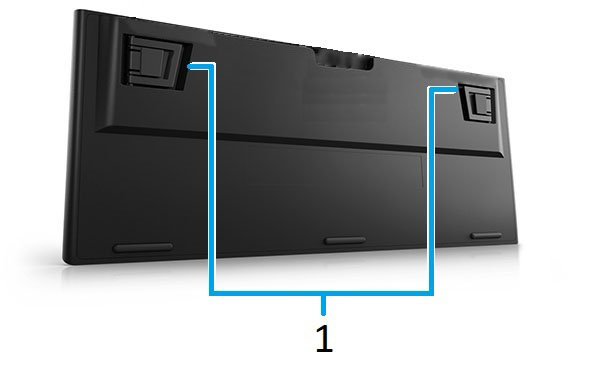
(圖.6 Alienware 三模式無線遊戲鍵盤 AW920K 底部功能)
| 1 | 可調整的鍵盤腳墊:
|
進階功能:
- 可擕式:
- 使用硬體鎖延伸裝置進行充電時磁扣
- 可拆卸 USB 輔助纜線,方便旅行和儲存
- 翻轉式擴充板提供三種不同的鍵盤高度設定
- 三模式連線:無線 2.4 GHz、藍牙 5.1 和有線 USB
- 高效能遊戲:
- Cherry MX 紅色機械鑰匙交換器
- 全尺寸配置
- 可程式化的多功能撥號旋鈕和搖杆
- 按兩下 Polybutylene Terephthalate (PBT) 鍵帽
- 具備防彈片和 N 鍵復原功能的完整可程式化按鍵
- 專用音訊控制
- 總差旅距離 4 公釐
- 1000 Hz (1 毫秒) 輪詢率
- 頂級體驗:
- Alien FX 每鍵 RGB 照明可搭配 Alienware Command Center 設定,色彩高達 1,680 萬色
- 直接安裝在平滑金屬頂板上的機械交換器
設定您的遊戲鍵盤
相容性
作業系統:
- Windows 10 或更新版本
- 您可以使用不含 Alienware Command Center 的鍵盤。但是,Alienware Command Center 和 AlienFX 應用程式可讓您在鍵盤上執行更多工作。
開啟/關閉鍵盤
將鍵盤背面的電源按鈕滑至最接近的邊緣,以開啟鍵盤。
將鍵盤背面的電源按鈕滑至最遠的邊緣,以關閉鍵盤。
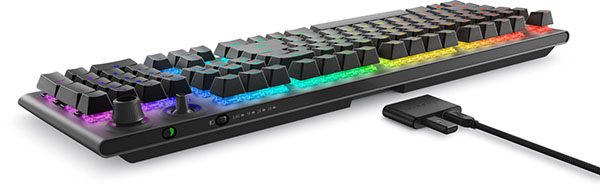
(圖.7 後視圖)
將鍵盤連接至電腦
以下三種方法可將 Alienware 三模式無線遊戲鍵盤 - AW920K 連接至電腦或數台裝置。
一個:有線連線模式
Alienware 三模式無線遊戲鍵盤 AW920K 使用 2 公尺 (6.6 英呎) 長的抽取式 USB Type-C 轉 Type-A 纜線。它會直接從鍵盤連接至您的桌上型電腦或筆記本電腦。
將 USB Type-C 連接器插入鍵盤背面,然後將 Type-A 連接器連接至桌上型電腦或筆記本電腦。
兩:2.4 GHz 無線連線模式
將 USB Type-A 硬體鎖連接至您要搭配使用的電腦。按下連線模式按鈕以切換至 2.4 GHz 模式。(連線模式按鈕位於鍵盤背面的電源開關旁邊。)
或者,如果是向該裝置充電,請將硬體鎖插入充電器磁扣背面的 Type-A 埠。將 USB 纜線的 Type-C 端插入充電器上的磁扣背面。握住靠近鍵盤後側的磁性充電器,直到卡入定位。將 USB 纜線的 Type-A 端插入裝置。按下連線模式按鈕以切換至 2.4 GHz 模式。
三:藍牙 5.1 無線連線模式
按下連線模式按鈕可切換至藍牙模式。按住連線模式按鈕三秒,以啟動藍牙配對。您必須在裝置上使用藍牙來識別配對訊號並建立連線。您可以同時在三個不同的裝置上使用藍牙進行配對。使用連線模式按鈕在裝置之間移動。
注意:如果您的電腦不支援 USB Type-A 連接器,則可以單獨購買不同的 USB 纜線。
您可以在下列指南中取得逐步指示:
- Dell 週邊設備管理員使用者指南
- Alienware 三模式無線遊戲鍵盤 AW920K 快速入門手冊
- Alienware 三模式無線遊戲鍵盤 AW920K 使用者指南
您可在我們的支援網站上取得這些指南:
故障診斷
| 問題 | 可能的解決方案 |
|---|---|
| 鍵盤無法運作。 |
|
| 鍵盤無法亮起。 |
|
| 瞭解 Alienware Command Center 功能的詳細資訊。 |
|
| 所選組態無法在 Alienware Command Center 應用程式中運作。 |
|
Additional Information
瞭解如何將鍵盤搭配電腦使用,並針對發生的問題進行故障診斷。您可以找到關於故障診斷的相關資訊、教學指南,以及相關支援影片。
如需 Alienware 三模式無線遊戲鍵盤 AW920K 使用者指南,請流覽至 Alienware 三模式無線遊戲鍵盤 AW920K 線上手冊頁面。然後您可以觸碰或按一下位於手冊和說明文件區段中,使用者指南右側的檢視 PDF。
Affected Products
Alienware Tri-Mode Wireless Gaming Keyboard AW920KArticle Properties
Article Number: 000212691
Article Type: How To
Last Modified: 24 Apr 2023
Version: 1
Find answers to your questions from other Dell users
Support Services
Check if your device is covered by Support Services.