Alienware Tri-Mode 무선 게이밍 키보드 - AW920K 사용법 및 문제 해결 가이드
Summary: 다음 문서에서는 Alienware Tri-Mode 무선 게이밍 키보드 AW920K에 대한 정보를 제공합니다. 각 섹션을 참조하여 키보드 기능에 대해 자세히 알아볼 수 있습니다.
This article applies to
This article does not apply to
This article is not tied to any specific product.
Not all product versions are identified in this article.
Instructions
목차:
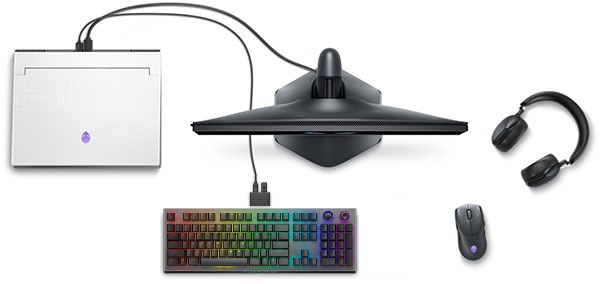
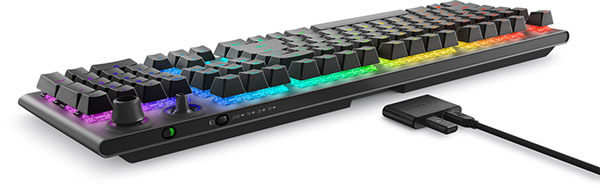
(그림.1 3 모드 연결, 자기 스냅온 충전 및 사용자 지정 가능한 컨트롤을 갖춘 무선 게임 키보드로 성능을 향상시킵니다. 체리 MX 레드 스위치는 일관된 고성능 게이밍 경험을 제공합니다.)
Alienware Tri-Mode 무선 게이밍 키보드 AW920K 상자에는 무엇이 있습니까?

(그림 2 Alienware Tri-Mode 무선 게이밍 키보드 AW920K 상자 내용물)
| 1 | Alienware Tri-Mode 무선 게이밍 키보드 - AW920K | 2 | USB Type-A - USB Type-C 케이블 |
| 3 | 규정 문서 | 4 | QSG(Quick Start Guide) |
| 5 | Alienware 스티커 | 6 | 동글 |
| 7 | 자석 스냅 충전이 포함된 동글 확장기 |
게이밍 키보드 기능
Dell은 흑백 구성으로 키보드를 제공합니다.
상단 뷰

(그림 3 블랙 Alienware Tri-Mode 무선 게이밍 키보드 AW920K 상단 모습)

(그림 3 흰색 Alienware Tri-Mode 무선 게이밍 키보드 AW920K 상단 모습)
오른쪽 측면 뷰
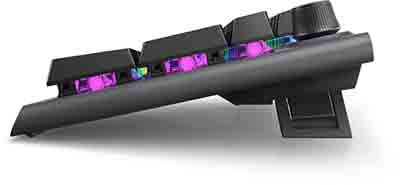
(그림.4 Alienware Tri-Mode 무선 게이밍 키보드 AW920K 오른쪽 모습)
제품 기능
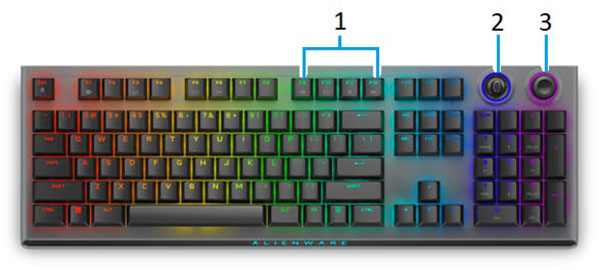
(그림 5 Alienware Tri-Mode 무선 게이밍 키보드 AW920K 제품 기능)
| 1 | 멀티미디어 키 | 2 | 다기능 로커:
|
| 3 | 다기능 다이얼 손잡이:
|
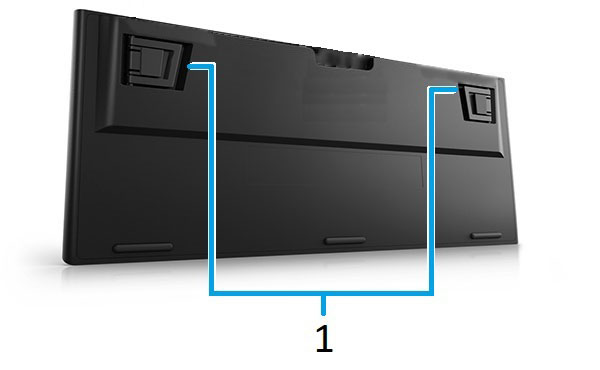
(그림 6 Alienware Tri-Mode 무선 게이밍 키보드 AW920K 하단 기능)
| 1 | 조절 가능한 키보드 받침대:
|
추가 기능:
- 휴대용:
- 동글 확장기를 사용한 충전 시 자석 스냅
- 분리형 USB 패러코드 케이블로 간편하게 이동 및 보관 가능
- 플립업 라이저는 세 가지 키보드 높이 설정을 제공합니다.
- 3 모드 연결: 무선 2.4GHz, Bluetooth 5.1 및 유선 USB
- 고성능 게이밍:
- Cherry MX 빨간색 기계 키 스위치
- 전체 크기 레이아웃
- 프로그래밍 가능한 다기능 다이얼 손잡이 및 로커
- 더블샷 폴리부티렌 Terephthalate(PBT) 키캡
- 고스팅 방지 및 N 키 롤오버를 통해 완벽하게 프로그래밍 가능한 키
- 전용 오디오 제어
- 총 이동 거리 4mm
- 1000Hz(1밀리초) 폴링 속도
- 프리미엄 환경:
- 최대 1,680만 색상으로 Alienware Command Center로 구성 가능한 키당 Alien FX RGB 조명
- 부드러운 금속 상단 플레이트에 직접 장착되는 기계식 스위치
게이밍 키보드 설정하기
호환성
운영 체제:
- Windows 10 이상 필요
- Alienware Command Center 없이 키보드를 사용할 수 있습니다. 하지만 Alienware Command Center 및 AlienFX 애플리케이션을 사용하면 키보드로 훨씬 더 많은 작업을 수행할 수 있습니다.
키보드 켜기/끄기
키보드 후면의 전원 버튼을 가장 가까운 가장자리로 밀어 키보드를 켭니다.
키보드 후면의 전원 버튼을 가장 먼 가장자리로 밀어 키보드를 끕니다.
(그림 7 후면 모습)
키보드를 컴퓨터에 연결
Alienware Tri-Mode 무선 게이밍 키보드(AW920K)를 컴퓨터 또는 여러 디바이스에 연결하는 세 가지 방법이 있습니다.
하나: 유선 연결 모드
Alienware Tri-Mode 무선 게이밍 키보드 AW920K는 2m(6.6ft) 길이의 이동식 USB Type-C-Type-A 케이블을 사용합니다. 키보드에서 데스크탑 또는 노트북으로 직접 연결됩니다.
USB Type-C 커넥터를 키보드 후면에 연결하고 Type-A 커넥터를 데스크탑 또는 노트북 컴퓨터에 연결합니다.
두: 2.4GHz 무선 연결 모드
USB Type-A 동글을 사용할 컴퓨터에 연결합니다. 연결 모드 버튼을 눌러 2.4GHz 모드로 전환합니다. (연결 모드 버튼은 키보드 후면의 전원 스위치 옆에 있습니다.)
또는 해당 장치에서 충전하는 경우 충전기의 자석 스냅 후면에 있는 Type-A 포트에 동글을 연결합니다. USB 케이블의 Type-C 끝을 충전기의 자석 스냅 후면에 연결합니다. 자석 충전기가 제자리에 장착될 때까지 키보드 후면을 가까이 잡습니다. USB 케이블의 Type-A 끝을 디바이스에 연결합니다. 연결 모드 버튼을 눌러 2.4GHz 모드로 전환합니다.
3: Bluetooth 5.1 무선 연결 모드
연결 모드 버튼을 눌러 Bluetooth 모드로 전환합니다. 연결 모드 버튼을 3초 동안 길게 눌러 Bluetooth 페어링을 활성화합니다. 장치의 Bluetooth를 사용하여 페어링 신호를 식별하고 연결을 설정해야 합니다. Bluetooth를 사용하여 3개의 서로 다른 디바이스에서 한 번에 페어링할 수 있습니다. 연결 모드 버튼을 사용하여 디바이스 사이를 이동합니다.
참고: 컴퓨터가 USB Type-A 커넥터를 지원하지 않는 경우, 다른 USB 케이블을 별도로 구매할 수 있습니다.
다음 가이드에서 단계별 지침을 확인할 수 있습니다.
- Dell Peripheral Manager 사용자 가이드
- Alienware Tri-Mode 무선 게이밍 키보드 AW920K 빠른 시작 가이드
- Alienware Tri-Mode 무선 게이밍 키보드 AW920K 사용자 가이드
가이드는 다음 지원 사이트에 있습니다.
문제 해결
| 문제 | 가능한 해결책 |
|---|---|
| 키보드가 작동하지 않습니다. |
|
| 키보드에 조명이 들어오지 않습니다. |
|
| Alienware Command Center 기능에 대한 자세한 내용을 알아보십시오. |
|
| 선택한 구성이 Alienware Command Center 어플리케이션에서 작동하지 않습니다. |
|
Additional Information
컴퓨터에서 사용하는 키보드 사용 방법 및 문제 해결 방법에 대해 알아봅니다. 문제 해결 단계, 사용 방법 가이드 및 지원을 위한 관련 지원 비디오에 대한 정보를 확인할 수 있습니다.
Alienware Tri-mode 무선 게이밍 키보드 AW920K 사용자 가이드를 보려면 Alienware Tri-Mode 무선 게이밍 키보드 AW920K 온라인 설명서 페이지로 이동합니다. 그런 다음 설명서 및 문서 섹션에 있는 사용자 가이드 오른쪽에서 View PDF를 터치하거나 클릭할 수 있습니다.
Affected Products
Alienware Tri-Mode Wireless Gaming Keyboard AW920KArticle Properties
Article Number: 000212691
Article Type: How To
Last Modified: 24 Apr 2023
Version: 1
Find answers to your questions from other Dell users
Support Services
Check if your device is covered by Support Services.