Teclado sem fio para jogos Alienware Tri-Mode - Guia de solução de problemas e uso do AW920K
Summary: O artigo a seguir fornece informações sobre o teclado sem fio para jogos Alienware Tri-Mode AW920K. Você pode consultar cada seção para saber mais sobre os recursos do teclado.
This article applies to
This article does not apply to
This article is not tied to any specific product.
Not all product versions are identified in this article.
Instructions
Sumário:
- O que há na caixa teclado sem fio para jogos Alienware Tri-Mode AW920K?
- Recursos do teclado gamer
- Configurando o teclado gamer
- Solução de problemas
- Informações adicionais
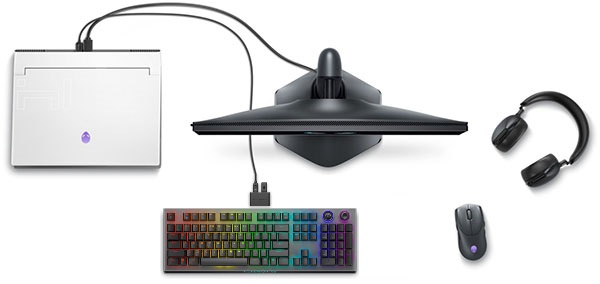
(Figura 1: aumente seu desempenho com este teclado sem fio para jogos com conectividade tri-mode, carregamento magnético de snap-on e controles personalizáveis. Os switches Cherry MX Red oferecem uma experiência gamer consistente de alto desempenho.)
O que há na caixa teclado sem fio para jogos Alienware Tri-Mode AW920K?
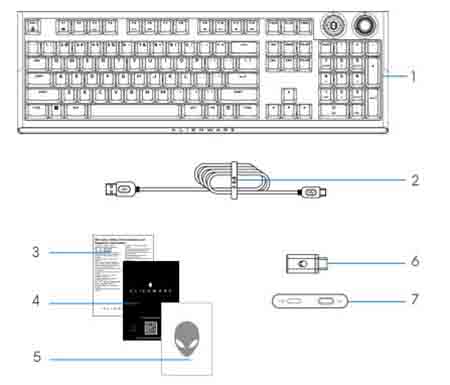
(Figura 2: conteúdo da caixa do teclado sem fio para jogos Alienware Tri-Mode AW920K)
| 1 | Teclado sem fio para jogos Alienware Tri-Mode - AW920K | 2 | Cabo USB Type-A para USB Type-C |
| 3 | Documento regulamentar | 4 | Guia de início rápido (QSG) |
| 5 | Adesivo Alienware | 6 | Dongle |
| 7 | Extensor do dongle com carregamento magnético de encaixe |
Recursos do teclado gamer
A Dell oferece o teclado em uma configuração em preto e branco.
Exibição superior

(Figura 3: exibição superior do teclado sem fio para jogos Alienware Tri-Mode AW920K preto)

(Figura 3: exibição superior do teclado sem fio para jogos Alienware Tri-Mode AW920K branco)
Visão lateral do lado direito

(Figura 4: visão lateral direita do teclado sem fio para jogos Alienware Tri-Mode AW920K)
Recursos do produto
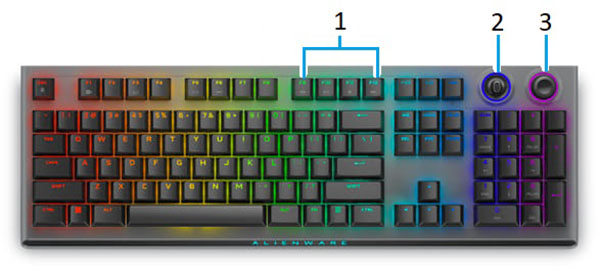
(Figura 5 Recursos do produto: teclado sem fio para jogos Alienware Tri-Mode AW920K)
| 1 | Teclas multimídia | 2 | Rocker multifuncional:
|
| 3 | Botão de discagem multifuncional:
|

(Figura 6 Recursos da parte inferior do teclado sem fio para jogos Alienware Tri-Mode AW920K)
| 1 | Pés de teclado ajustáveis:
|
Outros recursos:
- Portátil:
- Encaixe magnético ao carregar usando um extensor de dongle
- Cabo paracord USB destacável para facilitar a viagem e o armazenamento
- As risers flip-up oferecem três configurações diferentes de altura do teclado
- Conexões Tri-Mode: Wireless de 2,4 GHz, Bluetooth 5.1 e USB com fio
- Jogos de alto desempenho:
- Switches de chave mecânica vermelho Cherry MX
- Layout de tamanho normal
- Botão de discagem multifuncional programável e balanceador
- Captura dupla das teclas Polybutytha Terephthalate (PBT)
- Chaves totalmente programáveis com antirreflexo e rollover de N-key
- Controle de áudio dedicado
- Distância total de viagem de 4 mm
- Taxa de pesquisa de 1.000 Hz (1 milissegundo)
- Experiência Premium:
- Iluminação RGB Alien FX por tecla configurável com o Alienware Command Center com até 16,8 milhões de cores
- Comutadores mecânicos montados diretamente em uma placa superior metálica suave
Configurando o teclado gamer
Compatibilidade
Sistemas operacionais:
- Windows 10 ou posterior
- Você pode usar o teclado sem o Alienware Command Center. No entanto, os aplicativos Alienware Command Center e AlienFX permitem que você faça muito mais com o teclado.
Como ligar/desligar o teclado
Deslize o botão liga/desliga na parte traseira do teclado para a borda mais próxima para ligar o teclado.
Deslize o botão liga/desliga na parte traseira do teclado para a borda mais distante para desligar o teclado.

(Figura 7: visão posterior)
Como conectar o teclado ao computador
Há os três métodos a seguir para conectar o teclado sem fio Alienware Tri-Mode Gaming - AW920K ao computador ou a vários dispositivos.
Um: Modo de conexão com fio
O teclado sem fio para jogos Alienware Tri-Mode AW920K usa um cabo USB Type-C type-A de 2 m (6,6 pés) longo e removível. Ele se conecta diretamente do teclado ao seu desktop ou notebook.
Conecte o conector USB Type-C à parte traseira do teclado e o conector Type-A ao desktop ou notebook.
Dois: Modo de conexão wireless de 2,4 GHz
Conecte o dongle USB Tipo A ao computador com o qual você deseja usá-lo. Pressione o botão do modo de conexão para alternar para o modo de 2,4 GHz. (O botão do modo de conexão está ao lado da chave liga/desliga na parte traseira do teclado.)
Como alternativa, se estiver carregando desse dispositivo, conecte o dongle à porta Type-A na parte traseira do encaixe magnético no carregador. Conecte a extremidade Type-C do cabo USB à parte traseira do encaixe magnético no carregador. Segure o carregador magnético próximo à parte traseira do teclado até encaixá-lo no lugar. Conecte a extremidade Tipo A do cabo USB ao dispositivo. Pressione o botão do modo de conexão para alternar para o modo de 2,4 GHz.
Três: Modo de conexão wireless Bluetooth 5.1
Pressione o botão do modo de conexão para alternar para o modo Bluetooth. Mantenha pressionado o botão do modo de conexão por três segundos para ativar o emparelhamento bluetooth. Você deve usar o Bluetooth em seu dispositivo para identificar o sinal de emparelhamento e estabelecer uma conexão. Você pode emparelhar usando Bluetooth em três dispositivos diferentes de uma só vez. Use o botão connection mode (Modo de conexão) para alternar entre os dispositivos.
Nota: É possível comprar separadamente os cabos USB caso seu computador não seja compatível com conectores USB Type-A.
É possível obter as instruções detalhadas nos guias a seguir:
- Guia do usuário do Dell Peripheral Manager
- Guia de início rápido do teclado sem fio para jogos Alienware Tri-Mode AW920K
- Guia do usuário do teclado sem fio para jogos Alienware Tri-Mode AW920K
Os guias estão disponíveis em nosso site de suporte:
Solução de problemas
| Problemas | Possíveis soluções |
|---|---|
| O teclado não está funcionando. |
|
| O teclado não acende. |
|
| Saiba mais informações sobre os recursos do Alienware Command Center. |
|
| A configuração selecionada não está funcionando no aplicativo Alienware Command Center. |
|
Additional Information
Site de suporte a teclados Dell
Conheça as funções e a solução de problemas do teclado que você usa em seu computador. Você pode encontrar informações sobre etapas de solução de problemas, guias práticos e vídeos de suporte relevantes para obter ajuda.
Para obter o Guia do usuário do teclado sem fio para jogos Alienware Tri-mode AW920K, navegue até a página do manual on-line do Alienware Tri-Mode Wireless Gaming AW920K. Na seção Manuais e documentos, você pode tocar ou clicar em Visualizar PDF à direita do Guia do usuário.
Affected Products
Alienware Tri-Mode Wireless Gaming Keyboard AW920KArticle Properties
Article Number: 000212691
Article Type: How To
Last Modified: 24 Apr 2023
Version: 1
Find answers to your questions from other Dell users
Support Services
Check if your device is covered by Support Services.