Alienware Tri-Modeワイヤレス ゲーミング キーボード - AW920Kの使用方法とトラブルシューティング ガイド
Summary: 次の記事では、Alienware Tri-Modeワイヤレス ゲーミング キーボードAW920Kについて説明します。キーボードの機能について詳しくは、各セクションを参照してください。
This article applies to
This article does not apply to
This article is not tied to any specific product.
Not all product versions are identified in this article.
Instructions
目次:
- Alienware Tri-Modeワイヤレス ゲーミング キーボードAW920Kボックスには何がありますか?
- ゲーミング キーボードの機能
- ゲーミング キーボードのセットアップ
- トラブルシューティング
- その他の情報

(図1:3 モード接続、磁気スナップオン充電、カスタマイズ可能なコントロールを備えたワイヤレス ゲーミング キーボードで、パフォーマンスを向上させます。Cherry MX Redスイッチにより一貫したハイ パフォーマンスのゲーム体験を実現)。
Alienware Tri-Modeワイヤレス ゲーミング キーボードAW920Kボックスには何がありますか?
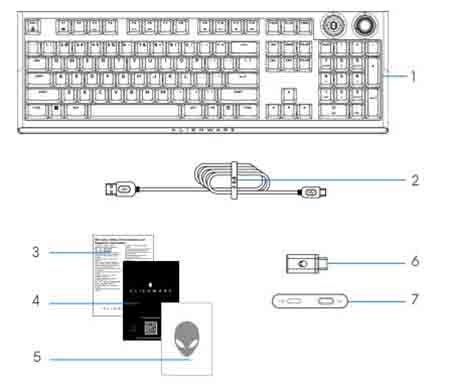
(図2 :Alienware Tri-Modeワイヤレス ゲーミング キーボードAW920Kボックスの内容)
| 1 | Alienware Tri-Modeワイヤレス ゲーミング キーボード - AW920K | 2 | USB Type-A - USB Type-Cケーブル |
| 3 | 法令遵守に関する文書 | 4 | クイック スタート ガイド(QSG) |
| 5 | Alienwareステッカー | 6 | ドングル |
| 7 | 磁気スナップ充電機能付きドングル エクステンダー |
ゲーミング キーボードの機能
デルは、黒と白の両方の構成でキーボードを提供しています。
上面図

(図3:ブラック Alienware Triモード ワイヤレス ゲーミング キーボードAW920K上面図)

(図3 :ホワイト Alienware Triモード ワイヤレス ゲーミング キーボードAW920K上面図)
右側面図
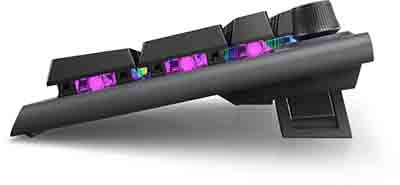
(図4:Alienware Tri-Modeワイヤレス ゲーミング キーボードAW920Kの右側面図)
製品の特徴

(図5 Alienware Tri-Modeワイヤレス ゲーミング キーボードAW920Kの製品機能)
| 1 | マルチメディア キー | 2 | [ Rocker ]:
|
| 3 | 多機能なダイヤル ノブ:
|
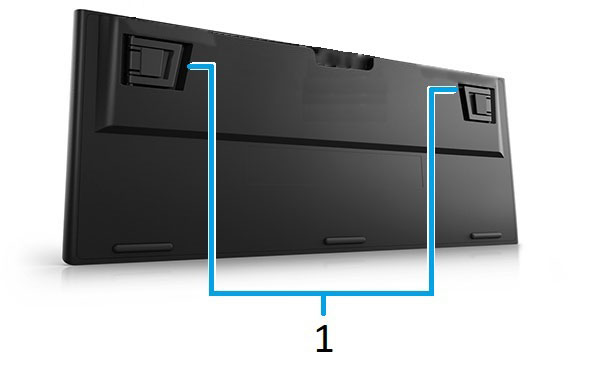
(図6 :Alienware Tri-Modeワイヤレス ゲーミング キーボードAW920Kの底面機能)
| 1 | 調整可能なキーボード スタビライジャ:
|
その他の機能:
- ポータブル:
- ドングル エクステンダーを使用した充電時の磁気スナップ
- 取り外し可能なUSB Paracordケーブルで移動とストレージをシンプルに
- フリップアップ ライザーは、3つの異なるキーボードの高さ設定を提供します
- Tri-Mode接続: ワイヤレス2.4 GHz、Bluetooth 5.1、有線USB
- ハイ パフォーマンス ゲーミング:
- Cherry MXレッド メカニカル キー スイッチ
- フルサイズのレイアウト
- プログラム可能な多機能ダイヤル ノブとロッカー
- PBT(Poly-in-Shot)キーキャップ(ダブルショット)
- ゴースト防止およびNキー ロールオーバー機能を備えた完全にプログラム可能なキー
- 専用オーディオ コントロール
- 合計移動距離4 mm
- 1000 Hz(1ミリ秒)のポーリングレート
- プレミアム体験:
- 最大1,680万色のAlienware Command Centerで設定可能なAlien FXのキーごとのRGB照明
- 滑らかな金属トップ プレートに直接取り付けられたメカニカル スイッチ
ゲーミング キーボードのセットアップ
互換性
オペレーティングシステム:
- Windows 10以降
- キーボードは、Alienware Command Centerなしで使用できます。ただし、Alienware Command CenterおよびAlienFXアプリケーションを使用すると、キーボードを使用してはるかに多くのことを行うことができます。
キーボードのオン/オフを切り替える
キーボードの背面にある電源ボタンを最も近い端にスライドさせて、キーボードの電源を入れます。
キーボードの背面にある電源ボタンを最も遠い端にスライドさせて、キーボードの電源を切ります。

(図7 :背面図)
キーボードをコンピュータに接続する
Alienware Tri-Modeワイヤレス ゲーミング キーボードAW920KをPCまたは複数のデバイスに接続するには、次の3つの方法があります。
1 つ:有線接続モード
Alienware Tri-Modeワイヤレス ゲーミング キーボードAW920Kは、2 m(6.6フィート)のリムーバブルUSB Type-C - Type-Aケーブルを使用します。キーボードからデスクトップまたはノートパソコンに直接接続します。
USB Type-Cコネクターをキーボードの背面に接続し、Type-Aコネクターをデスクトップまたはノートパソコンに接続します。
2: 2.4 GHzワイヤレス接続モード
USB Type-Aドングルを、使用するコンピューターに接続します。接続モード ボタンを押して、2.4 GHzモードに切り替えます。(接続モード ボタンは、キーボードの背面にある電源スイッチの横にあります)。
または、そのデバイスから充電する場合は、ドングルを充電器の磁気スナップの背面にあるType-Aポートに差し込みます。USBケーブルのType-C側を充電器の磁気スナップの背面に差し込みます。所定の位置に収まるまで、磁気充電器をキーボードの背面の近くに持ってください。USBケーブルのType-A側をデバイスに接続します。接続モード ボタンを押して、2.4 GHzモードに切り替えます。
3: Bluetooth 5.1ワイヤレス接続モード
接続モード ボタンを押して、Bluetoothモードに切り替えます。接続モード ボタンを3秒間押し続けて、Bluetoothペアリングを有効にします。ペアリング信号を識別し、接続を確立するには、デバイスでBluetoothを使用する必要があります。3つの異なるデバイスでBluetoothを使用して一度にペアリングできます。接続モード ボタンを使用して、デバイス間を移動します。
メモ:お使いのコンピューターがUSB Type-Aコネクターをサポートしていない場合は、別のUSBケーブルを別途購入することができます。
詳細手順については、次のガイドを参照してください。
- 『Dell Peripheral Manager User's Guide』
- Alienware Tri-Modeワイヤレス ゲーミング キーボードAW920Kクイック スタート ガイド
- Alienware Tri-Modeワイヤレス ゲーミング キーボードAW920Kユーザーズ ガイド
これらのガイドは、次のDellサポート サイトで入手できます。
トラブルシューティング
| 問題 | 対策 |
|---|---|
| キーボードが機能していない。 |
|
| キーボードが点灯しない。 |
|
| Alienware Command Centerの機能の詳細については、 を参照してください。 |
|
| Alienware Command Centerアプリケーションで選択した設定が機能しない。 |
|
Additional Information
お使いのコンピューターで使用しているキーボードの使用方法と関連する問題のトラブルシューティング方法について説明します。トラブルシューティングの手順、ハウツーガイド、関連するサポート ビデオについての情報を参照できます。
Alienware Triモード ワイヤレス ゲーミング キーボードAW920Kユーザー ガイド については、 Alienware Tri-Modeワイヤレス ゲーミング キーボードAW920Kオンライン マニュアル ページ を参照してください。「マニュアルおよび文書」セクションで、ユーザー ガイドの右側にある[PDFの表示]をタッチまたはクリックします。
Affected Products
Alienware Tri-Mode Wireless Gaming Keyboard AW920KArticle Properties
Article Number: 000212691
Article Type: How To
Last Modified: 24 Apr 2023
Version: 1
Find answers to your questions from other Dell users
Support Services
Check if your device is covered by Support Services.