Guide d’utilisation et de dépannage de l’écran Dell U2724DE
Summary: Cet article fournit des informations sur la configuration et l’utilisation de l’écran Dell U2724DE. Découvrez comment résoudre les problèmes courants d’affichage ou de vidéo avec l’écran Dell U2724DE. ...
This article applies to
This article does not apply to
This article is not tied to any specific product.
Not all product versions are identified in this article.
Instructions

Principales caractéristiques de l’écran Dell UltraSharp 27 Thunderbolt Hub - U2724DE :
- Zone affichable de 68,47 cm (27 pouces) (mesurée en diagonale) résolution de 2 560 x 1 440 (16 :9), avec prise en charge du mode plein écran pour les résolutions inférieures.
- Un grand angle de vue pour permettre l’affichage à partir d’une position assis ou debout.
- Gamme de couleurs sRVB 100 % et BT.709 100 % avec une moyenne Delta E supérieure à deux ; prend également en charge DCI-P3 supérieur ou égal à 98 %.
- Capacités d’ajustement de l’inclinaison, de la rotation, de la hauteur et du pivotement.
- Un cadre ultrafin réduit l’écart de cadre dans l’utilisation de plusieurs écrans, ce qui facilite la configuration avec une expérience d’affichage élégante.
- Le socle est amovible avec trous de montage VESA (Video Electronics Standards Association) de 100 mm à l’arrière de l’écran pour des solutions de montage flexibles.
- Le capteur de luminosité automatique détecte la lumière ambiante et ajuste la luminosité et la température des couleurs du moniteur en conséquence. Plusieurs écrans Dell équipés d’un capteur de luminosité automatique peuvent synchroniser leur niveau de luminosité et de température des couleurs.
- Le U2724DE est équipé des éléments suivants :
- Un connecteur Ethernet RJ45
- Un port USB Type-C en amont (données uniquement, USB 3.2 Gen2, 10 Gbit/s)
- Un port Thunderbolt 4 montant (USB 3.2 Gen2, 40 Gbit/s)
- Un port Thunderbolt 4 40 Gbit/s (USB 3.2 Gen2) Type-C descendant
- Trois ports USB SuperSpeed 10 Gbit/s (USB 3.2 Gen2) Type-A descendants
- Un port USB SuperSpeed 10 Gbit/s (USB 3.2 Gen2) Type-A descendant avec port de charge BC1.2
- Un port USB SuperSpeed 10 Gbit/s (USB 3.2 Gen2) Type-C descendant
AVERTISSEMENT : les effets à long terme des émissions de lumière bleue sont néfastes pour vos yeux et peuvent causer des dommages tels qu’une fatigue visuelle ou une tension oculaire, en lien avec l’utilisation des écrans. La fonctionnalité ComfortView a été conçue pour réduire la quantité de lumière bleue émise par l’écran et ainsi améliorer votre confort visuel.AVERTISSEMENT : ne montez pas cet écran en orientation verticale, car vous risqueriez de l’endommager.
Cette section indique certaines spécifications techniques de l’écran Dell UltraSharp 27 Thunderbolt Hub - U2724DE. Pour plus d’informations, reportez-vous au manuel d’utilisation de l’écran Dell UltraSharp 27 Thunderbolt Hub - U2724DE.
| Ports et connecteurs |
|
|---|---|
| Câbles inclus |
|
Remarque :
- * L’utilisation du casque n’est pas prise en charge pour le connecteur de sortie audio.
- ** Pour éviter les interférences de signal, lorsqu’un périphérique USB sans fil a été connecté à un port USB descendant, il n’est pas recommandé de connecter d’autres périphériques USB aux ports adjacents.
Pour une expérience visuelle optimale, assemblez le socle pour écran, connectez et organisez les câbles, puis installez l’écran de manière ergonomique.
Fixation du socle
Le socle pour écran standard est détaché lorsque l’écran est expédié depuis l’usine. Pour savoir comment fixer le socle de l’écran standard, reportez-vous au manuel d’utilisation de l’écran Dell UltraSharp 27 Thunderbolt Hub - U2724DE.
Pour savoir comment configurer un autre socle pour écran ou un bras pour écran, reportez-vous au guide de configuration du produit.
ATTENTION : ne retirez pas l’écran de l’emballage avant d’avoir fixé le socle.
Remarque : L’assemblage du socle n’est pas préinstallé lorsque l’écran est expédié de l’usine.
Ergonomie
L’endroit où vous avez placé votre écran est presque aussi important que le modèle que vous achetez.
- L’écran doit être directement en face de vous, à une distance d’un bras (entre 20 et 40 pouces de vos yeux).
- Le bord supérieur de l’écran doit être au niveau de vos yeux lorsque vous êtes assis confortablement. Réglez la hauteur de votre siège ou la hauteur de l’écran.
Connexion de votre écran à l’ordinateur
Pour connecter votre écran Dell UltraSharp 27 Thunderbolt Hub - U2724DE à votre ordinateur :
AVERTISSEMENT : Lisez et suivez : Consignes de sécurité lors de l’utilisation d’équipements électroniques et électriques
Remarque :
- Les écrans Dell sont conçus pour fonctionner de manière optimale avec les câbles fournis par Dell à l’intérieur de la boîte. Dell ne garantit pas la qualité et les performances vidéo si des câbles non Dell sont utilisés.
- Acheminez les câbles dans le logement réservé à la gestion des câbles avant de les connecter.
- Ne connectez pas tous les câbles à l’ordinateur simultanément.
- Mettez l'ordinateur hors tension.
- Connectez le câble d’alimentation à l’écran.
- Connectez le câble vidéo (USB-C, DisplayPort ou HDMI) entre l'ordinateur et l'écran.
Remarque : Configuration de l’écran avec une station d’accueil Dell Découvrez la procédure pour une Connexion et configuration d’une station d’accueil avec un ordinateur portable DellRemarque : Configuration de plusieurs écrans Découvrez la procédure pour une Configuration de plusieurs écrans ou affichage des éléments suivants : Manuel d’utilisation de l’écran Dell UltraSharp 27 Thunderbolt Hub - U2724DE
- Connectez le câble USB montant entre l'écran et l'ordinateur (s'il est disponible).
- Mettez le moniteur sous tension.
- Mettez l'ordinateur sous tension.
Pour plus d’informations spécifiques au produit, reportez-vous à la section : Manuel d’utilisation de l’écran Dell UltraSharp 27 Thunderbolt Hub - U2724DE
Remarque : Les instructions suivantes s’appliquent uniquement à la fixation du socle qui a été fourni avec votre écran. Si vous rattachez un socle que vous avez acheté auprès d’une autre source, suivez les instructions de configuration fournies avec le socle.
Une fois le socle fixé à l’écran, vous pouvez incliner et faire pivoter l’écran pour trouver l’angle d’affichage le plus confortable.
Lors de la configuration de votre écran Dell UltraSharp 27 Thunderbolt Hub - U2724DE, assurez-vous que l’écran est tourné vers vous. Face à l’écran, le joystick doit se trouver à l’arrière de l’écran dans le coin inférieur droit.
Utilisation de l’inclinaison, du pivotement et de l’extension verticale
Remarque : cela s’applique aux écrans avec socle. Pour les autres socles, reportez-vous au guide de configuration du socle correspondant.
Le socle vous permet d’incliner et de faire pivoter l’écran pour définir l’angle de vue le plus confortable.
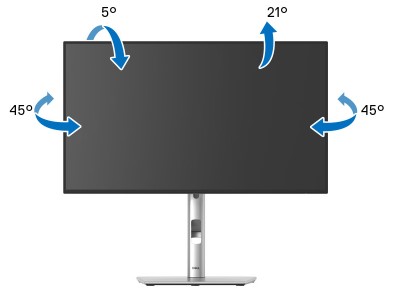
Figure 1 : Utilisation de l’inclinaison et de la rotation sur l’écran Dell UltraSharp 27 Thunderbolt Hub - U2724DE.
Remarque : le socle n’est pas installé en usine lorsqu’il est expédié.
Le socle s’étend verticalement jusqu’à 150 mm. La Figure 2 ci-dessous illustre comment étendre le socle verticalement.
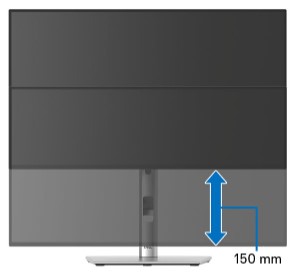
Figure 2 : Extension verticale de l’écran Dell UltraSharp 27 Thunderbolt Hub - U2724DE
Avant de faire pivoter l’écran, il doit être complètement étendu verticalement et complètement incliné pour éviter d’atteindre le bord inférieur de l’écran.
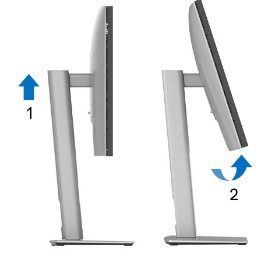
Figure 3 : Rotation de l’écran Dell UltraSharp 27 Thunderbolt Hub - U2724DE

Figure 4 : Rotation de l’écran Dell UltraSharp 27 Thunderbolt Hub - U2724DE dans le sens des aiguilles d’une montre
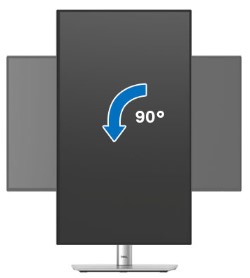
Figure 5 : Rotation de l’écran Dell UltraSharp 27 Thunderbolt Hub - U2724DE dans le sens inverse des aiguilles d’une montre
Remarque :
- Pour utiliser la fonction de rotation de l’affichage (paysage par rapport à la vue Portrait) avec votre ordinateur Dell, vous avez besoin d’un pilote graphique mis à jour qui n’est pas inclus avec cet écran. Pour télécharger le pilote graphique, accédez à https://www.dell.com/support et reportez-vous à la section Téléchargement des pilotes vidéo pour obtenir les dernières mises à jour de pilotes.
- Lorsque vous êtes en mode Portrait View, vous pouvez rencontrer une dégradation des performances dans les applications gourmandes en ressources graphiques (jeux en 3D, etc.).
Lorsque vous appuyez sur le bouton joystick, la barre d’état OSD s’affiche pour vous informer des paramètres actuels de certaines fonctions OSD. Pour accéder au menu OSD (On-Screen Display), appuyez sur le bouton Menu (libellé 1) (Figure 6) dans la barre d’état OSD.
Pour en savoir plus sur la navigation dans le menu OSD (On-Screen Display), reportez-vous aux rubriques suivantes : Manuel d’utilisation de l’écran Dell UltraSharp 27 Thunderbolt Hub - U2724DE
Remarque : Après avoir modifié les paramètres, appuyez sur le joystick pour enregistrer les modifications avant d’accéder à une autre fonction ou de quitter.
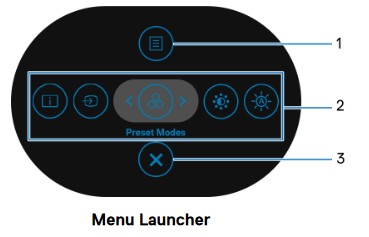
Figure 6 : Écran Dell UltraSharp 27 Thunderbolt Hub - Lanceur de menu U2724DE
| Étiquette | Fonction | Description |
|---|---|---|
| 1 | Menu | Utilisez cette option pour lancer le menu principal On-Screen Display (OSD). |
| 2 | Afficher les informations | Utilisez cette option pour afficher l’état actuel de l’écran. |
| Source d’entrée | Utilisez cette option pour choisir une source d’entrée dans la liste des signaux vidéo qui peuvent être connectés à votre écran. | |
| Modes prédéfinis | Utilisez cette option pour choisir un mode couleur préféré dans la liste des modes prédéfini. | |
| Luminosité/Contraste | Utilisez cette option pour accéder aux curseurs de réglage de la luminosité et du contraste. | |
| Luminosité automatique | Utilisez cette option pour activer ou désactiver la fonction de luminosité automatique. | |
| 3 | Quitter | Utilisez cette option pour quitter le lanceur de menu. |
La réinitialisation d’un écran aux paramètres par défaut peut permettre de résoudre un grand nombre de problèmes de vidéo ou d’affichage. Réinitialisez votre écran Dell UltraSharp 27 Thunderbolt Hub - U2724DE aux paramètres par défaut en procédant comme suit :
- Appuyez sur le bouton joystick.
- Sélectionnez Menu.
- Sélectionnez Others (Autres).
- Sélectionnez Factory Reset (Réinitialisation des paramètres par
- Lorsque vous êtes invité à réinitialiser les paramètres par défaut, sélectionnez Oui.
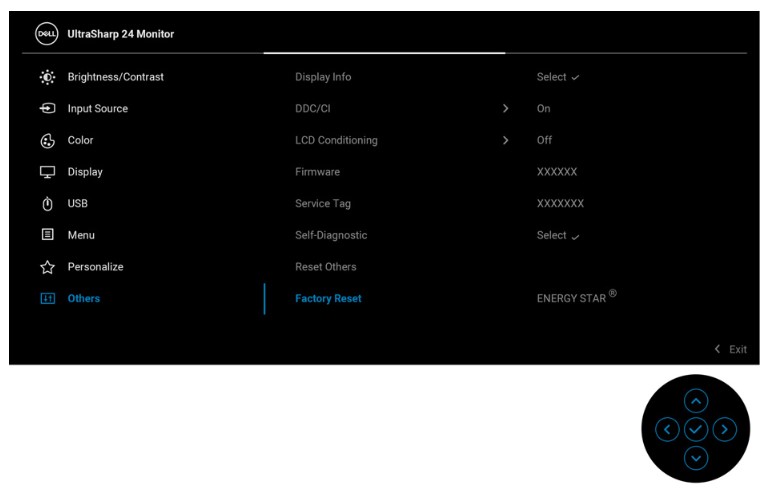
Figure 7 : Invite de réinitialisation des paramètres par défaut dell U2724DE
- Si vous le souhaitez, sélectionnez Oui pour activer le chargement USB. Sinon, sélectionnez Non.
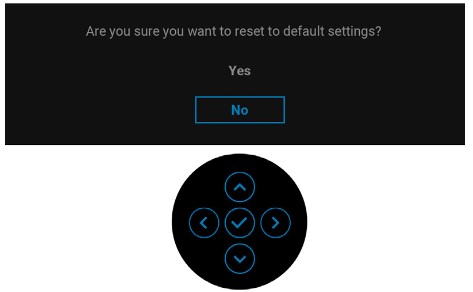
Figure 8 : Chargement USB dell U2724DE
- Si vous le souhaitez, sélectionnez Oui pour activer la luminosité automatique. Sinon, sélectionnez Non.

Figure 9 : Fonction De luminosité automatique dell U2724DE
Un test de diagnostic permet de déterminer si l’écran Dell est normal lorsqu’il est confronté à un écran vide, à une image floue, à un scintillement ou à d’autres anomalies.
Si vous rencontrez les symptômes suivants, exécutez un test de diagnostic pour vérifier que l’écran fonctionne correctement.
- Votre ordinateur ne se met pas sous tension ou ne montre aucun signe d’alimentation.
- Votre ordinateur n’affiche aucune indication d’activité, l’écran est vide et n’affiche pas le logo Dell lors du démarrage.
- Votre ordinateur est bloqué sur l’écran du logo Dell ou ne répond à aucune touche lors du démarrage.
- L’écran est vide.
- Vous entendez le son de Windows, mais l’écran est vide.
Contrôle de la fonction d’autotest
Votre écran Dell UltraSharp 27 Thunderbolt Hub - U2724DE fournit une fonctionnalité d’autotest qui vous permet de vérifier si l’écran fonctionne correctement. Lorsque l’écran est connecté à l’ordinateur, mais que l’écran n’affiche rien, exécutez l’autotest de l’écran en suivant les étapes suivantes :
- Mettez l’ordinateur et l’écran hors tension.
- Débranchez le câble vidéo à l’arrière de l’ordinateur. Afin d’assurer le bon fonctionnement de l’autotest, débranchez tous les câbles vidéo (VGA, DVI, HDMI, DisplayPort ou USB-C) à l’arrière de l’ordinateur.
- Mettez le moniteur sous tension. Une boîte de dialogue flottante doit s’afficher à l’écran (sur un fond noir) si l’écran ne détecte aucun signal vidéo et fonctionne correctement. Pendant le mode auto-test, le voyant d’alimentation reste blanc. En outre, selon l’entrée sélectionnée, la boîte de dialogue défile sur l’écran.
- Cette boîte de dialogue apparaît également pendant le fonctionnement normal du système si le câble vidéo est déconnecté ou endommagé.
- Mettez votre écran hors tension et rebranchez le câble vidéo.
- Mettez l’ordinateur et l’écran sous tension.
Si l’écran reste vide, vérifiez la carte vidéo (GPU) et l’ordinateur, car l’écran fonctionne correctement.
Autotest intégré ou diagnostics intégrés
Votre écran Dell UltraSharp 27 Thunderbolt Hub - U2724DE dispose d’un outil de diagnostic intégré. Cet outil permet de déterminer si l’anomalie de l’écran est liée à l’écran lui-même ou à la carte vidéo de votre ordinateur.
Si l’écran présente une anomalie, vous devez isoler l’écran en exécutant les diagnostics intégrés (BID).
- Appuyez sur le bouton joystick.
- Sélectionnez Menu.
- Sélectionnez Others (Autres).
- Sélectionnez Auto-diagnostic.
- Lorsqu’elle est lancée, un écran gris s’affiche. Examinez soigneusement l’écran à la recherche d’anomalies.
- Appuyez sur le joystick. L’écran devient rouge.
- Vérifiez que l’écran présente des anomalies.
- Répétez les étapes 6 et 7 pour inspecter l’écran en vert, bleu, noir, blanc et en texte.
Si vous ne voyez aucune anomalie de l’écran dans le test de diagnostics, cela signifie que l’écran fonctionne correctement. Vérifiez la carte vidéo et l’ordinateur.
Si vous remarquez des anomalies dans le test de diagnostic, contactez le support technique Dell pour connaître les options de réparation.
Pendant l’étape de fabrication, un ou plusieurs pixels sont parfois figés dans un état immuable. Ces problèmes de pixels sont difficiles à voir et n’affectent ni la qualité de l’affichage ni la facilité d’utilisation. Pour en savoir plus, consultez la rubrique suivante : Instructions relatives aux pixels de l’affichage Dell
Le tableau suivant contient des informations sur le dépannage des problèmes d’affichage courants sur votre écran Dell UltraSharp 27 Thunderbolt Hub - U2724DE.
Vous pouvez également apprendre : Comment résoudre les problèmes d’affichage ou de vidéo sur un écran Dell ou vérifier nos : Guide d’autoasp. des écrans Dell
| Problème courant | Effet constaté par l’utilisateur | Solution possible |
|---|---|---|
| Absence de signal vidéo/Voyant d’alimentation éteint | Aucune image |
|
| Absence de signal vidéo/voyant d’alimentation allumé | Aucune image ne s’affiche ou aucune luminosité |
|
| Mauvaise mise au point | L’image est floue ou dédoublée. |
|
| Vidéo tremblante ou instable | Image tremblante ou légers mouvements |
|
| Pixels manquants | L’écran LCD affiche des points. |
|
| Pixels figés ou morts | L’écran LCD présente un point lumineux. |
|
| Problèmes de luminosité | Image trop sombre ou trop claire |
|
| Distorsion géométrique | L’écran n’est pas correctement centré. | |
| Lignes horizontales ou verticales | L’écran présente une ou plusieurs lignes. |
|
| Problèmes de synchronisation | L’écran semble brouillé ou brouillé. |
|
| Problèmes liés à la sécurité | Signes visibles de fumée ou d’étincelles |
|
| Problèmes intermittents | Le moniteur ne fonctionne pas correctement. |
|
| Couleur manquante | L’image ne contient aucune couleur. |
|
| Couleur incorrecte | Les couleurs de l’image ne sont pas correctes. |
|
| Rétention d’image suite à une image statique laissée à l’écran pendant une longue période | Une légère ombre suite à une image statique affichée apparaît sur l’écran. |
|
| L’image à l’écran est trop petite. | L’image est centrée sur l’écran, mais ne remplit pas toute la zone d’affichage. |
|
| Impossible de régler l’écran avec les boutons situés sur le panneau avant | Les commandes OSD n’apparaissent pas à l’écran |
|
| Aucun signal d’entrée lorsque des commandes utilisateur sont utilisées. | Aucune image ne s’affiche, la LED est blanche. |
|
| L’image ne remplit pas la totalité de l’écran | L’image ne peut pas remplir la hauteur et la largeur complètes de l’écran. |
|
| Absence de vidéo sur le port HDMI ou DisplayPort | Lorsque vous êtes connecté à un dongle ou à un appareil d’accueil sur le port, il n’y a aucune vidéo lors du débranchement ou du branchement du câble Thunderbolt de l’ordinateur portable. |
|
| Absence de signal vidéo sur le port USB Type-C | Lorsque vous êtes connecté à certains dongles ou périphériques d’accueil sur le port, il n’y a aucune vidéo lors du débranchement/branchement du câble Thunderbolt de l’ordinateur portable |
|
| Aucune connexion réseau | Perte de réseau ou coupures intermittentes |
|
| L’écran de l’écran devient sombre | Lorsque la luminosité automatique est activée, le niveau de luminosité de l’écran devient anormalement faible, ce qui entraîne un écran grisé. |
|
Le tableau suivant contient des informations sur le dépannage des problèmes USB sur votre écran Dell UltraSharp 27 Thunderbolt Hub - U2724DE.
| Dépannage suite à des problèmes USB | ||
|---|---|---|
| Symptômes spécifiques | Effet constaté par l’utilisateur | Solution possible |
| L’interface USB ne fonctionne pas. | Les périphériques USB ne fonctionnent pas. |
|
| L’interface SuperSpeed USB 10 Gbit/s (USB 3.2 Gen2) est lente. | Les appareils SuperSpeed USB 10 Gbit/s (USB 3.2 Gen2) fonctionnent lentement ou ne fonctionnent pas du tout |
|
| Les appareils USB sans fil cessent de fonctionner lorsqu’un appareil USB 3.2 est branché. | Les périphériques USB sans fil réagissent lentement ou ne fonctionnent que lorsque la distance avec leur récepteur diminue. |
|
Additional Information
Questions fréquentes
Pour plus d’informations, cliquez sur une section ci-dessous pour la développer.
Remarque : si vous ne voyez pas la résolution recommandée dans les options, Mettez à jour le pilote de la carte vidéo (GPU) de votre ordinateur Dell à partir de https://www.dell.com/support/drivers ou du site Web du fabricant de la carte vidéo (GPU). Découvrez la procédure pour une Téléchargement et installation de pilotes Dell
Utilisation des paramètres d’affichage Windows
Sous Windows 8.1 :
- Pour Windows 8.1 uniquement, sélectionnez la vignette Bureau pour basculer vers la vue Bureau classique.
- Cliquez avec le bouton droit de la souris sur le Bureau et sélectionnez Résolution d’écran.
- Si plusieurs écrans sont connectés, assurez-vous de sélectionner U2724DE.
- Cliquez sur la liste déroulante Résolution d’écran et sélectionnez 2560 x 1440.
- Cliquez sur OK.
Sous Windows 11 et Windows 10 :
- Cliquez avec le bouton droit de la souris sur le Bureau, puis cliquez sur Paramètres d’affichage.
- Cliquez sur la liste déroulante Résolution d’écran et sélectionnez 2560 x 1440.
- Si plusieurs écrans sont connectés, assurez-vous de sélectionner U2724DE.
- Cliquez sur Conserver les modifications.
Utilisation du panneau de configuration Nvidia
Pour modifier la résolution à l’aide du panneau de configuration Nvidia :
- Cliquez avec le bouton droit de la souris sur le Bureau et sélectionnez Panneau de configuration Nvidia.
- Cliquez sur le signe + à gauche d’Affichage dans le volet de gauche.
- Sélectionnez Modifier la résolution sous Affichage.
- Dans le menu déroulant du volet de droite, sélectionnez la résolution 1234 x 1234.
- Cliquez sur Appliquer.
Utilisation du Centre de contrôle de l’affichage AMD Catalyst
Pour modifier la résolution à l’aide du Centre de contrôle de l’affichage AMD Catalyst :
- Cliquez avec le bouton droit de la souris sur le Bureau et sélectionnez Centre de contrôle de l’affichage AMD Catalyst.
- Cliquez sur le signe + à gauche d’Affichage dans le volet de gauche.
- Sélectionnez Modifier la résolution sous Affichage.
- Dans le menu déroulant du volet de droite, sélectionnez la résolution 1234 x 1234.
- Cliquez sur Appliquer.
Accédez à la section Réinitialisation de l’écran Dell UltraSharp 27 Thunderbolt Hub - U2724DE aux paramètres par défaut de cet article. Vous pouvez également consulter les rubriques suivantes : Manuel d’utilisation de l’écran Dell UltraSharp 27 Thunderbolt Hub - U2724DE
L’écran Dell UltraSharp 27 Thunderbolt Hub - U2724DE dispose de deux diagnostics intégrés disponibles :
-
Self-Test Feature Check (Contrôle de la fonctionnalité d’autotest) : le contrôle de la fonctionnalité d’autotest sur l’écran Dell UltraSharp 27 Thunderbolt Hub - U2724DE vous permet de vérifier si l’écran fonctionne correctement.
-
Built-In Self Test (Autotest intégré ) : l’écran Dell UltraSharp 27 Thunderbolt Hub - U2724DE dispose d’un autotest intégré qui vous permet de déterminer si l’anomalie de l’écran est liée à l’écran ou à la carte vidéo (processeur graphique) de votre ordinateur. Lorsque vous constatez des anomalies sur l’écran, comme une distorsion, des problèmes de clarté, des lignes horizontales ou verticales, des couleurs qui s’estompent, etc., Il est toujours recommandé d’isoler l’écran en exécutant les diagnostics intégrés.
Découvrez comment exécuter un test de diagnostic sur l’écran Dell UltraSharp 27 Thunderbolt Hub - U2724DE.
La section dépannage de cet article fournit des informations sur le dépannage des problèmes courants rencontrés avec votre écran Dell UltraSharp 27 Thunderbolt Hub - U2724DE.
Cette section présente les étapes de dépannage pour résoudre les problèmes suivants :
- Problèmes d’alimentation
- Problèmes vidéo
- Problèmes de couleur ou de clarté
- Problèmes de distorsion
- Lignes horizontales ou verticales
- Problèmes de luminosité
- Problèmes de pixels
Découvrez comment accéder au menu OSD (On-Screen Display) sur l’écran Dell UltraSharp 27 Thunderbolt Hub - U2724DE. Pour plus d’informations spécifiques au produit, reportez-vous au manuel d’utilisation de l’écran Dell UltraSharp 27 Thunderbolt Hub - U2724DE.
Des informations sur l’écran, telles que le numéro de modèle, la version du firmware et le numéro de série, sont accessibles à l’aide du menu OSD (On-Screen Display) de l’écran.
Découvrez comment accéder au menu OSD (On-Screen Display) sur l’écran Dell UltraSharp 27 Thunderbolt Hub - U2724DE. Pour plus d’informations spécifiques au produit, reportez-vous au manuel d’utilisation de l’écran Dell UltraSharp 27 Thunderbolt Hub - U2724DE.
Pour plus d’informations sur l’orientation prise en charge pour configurer l’écran Dell UltraSharp 27 Thunderbolt Hub - U2724DE, reportez-vous à la section Orientation de l’écran de cet article.
Affected Products
Dell U2724DEArticle Properties
Article Number: 000218456
Article Type: How To
Last Modified: 13 Oct 2023
Version: 1
Find answers to your questions from other Dell users
Support Services
Check if your device is covered by Support Services.