Användar- och felsökningsmanual för Dell U2724DE-skärmen
Summary: Den här artikeln innehåller information om hur du konfigurerar och använder skärmen Dell U2724DE. Lär dig att felsöka vanliga skärm- och videoproblem med Dell U2724DE-skärmen.
This article applies to
This article does not apply to
This article is not tied to any specific product.
Not all product versions are identified in this article.
Instructions

De viktigaste funktionerna hos dell UltraSharp 27-hubbskärmen i Thunderbolt-hubben – U2724DE är:
- Visningsbart område på 68,47 cm (27,0 tum) (mätt diagonalt) med upplösning på 2 560 x 1 440 (16:9) och funktioner för helskärm för lägre upplösningar.
- En bred betraktningsvinkel för att tillåta visning från en sittande eller stående position.
- Färgomfånget på sRGB 100 % och BT.709 100 % med ett genomsnittligt Delta E större än två; stöder även DCI-P3 som är större än eller lika med 98 %.
- Justeringsfunktioner för lutning, vridning, höjd och rotering.
- En ultratunn ram minimerar mellanrummet vid användning av flera bildskärmar, vilket möjliggör enklare installation med en elegant visningsupplevelse.
- Stativet kan tas bort med VESA (Video Electronics Standards Association) 100 mm monteringshål på baksidan av skärmen för flexibla monteringslösningar.
- Sensorn för automatisk ljusstyrka detekterar omgivande ljus och justerar skärmens ljusstyrka och färgtemperatur i enlighet med detta. flera Dell-skärmar utrustade med en automatisk ljusstyrkesensor kan synkronisera ljusstyrkan och färgtemperaturen.
- U2724DE är utrustad med:
- En RJ45 Ethernet-kontakt
- En USB Type-C-uppströmsport (endast data, USB 3.2 Gen2, 10 Gbit/s)
- En Thunderbolt 4-uppströmsport (USB 3.2 Gen2, 40 Gbit/s)
- En Thunderbolt 4 40 Gbit/s (USB 3.2 Gen2) Type-C nedströmsport
- Tre SuperSpeed USB 10 Gbit/s (USB 3.2 Gen2) Type-A nedströmsportar
- En SuperSpeed USB 10 Gbit/s (USB 3.2 Gen2) Type-A-nedströmsport med laddningsport BC1.2
- En SuperSpeed USB 10 Gbit/s (USB 3.2 Gen2) Type-C-nedströmsport
Varning! De möjliga långsiktiga effekterna av blått ljus från skärmen kan vara skadligt för ögonen och göra att du blir trött eller överansträngd. ComfortView-funktionen är utformad för att minska mängden blått ljus från bildskärmen för att optimera ögonkomforten.Varning! Montera inte den här skärmen vertikalt, på grund av risken för skador på skärmen.
Det här avsnittet innehåller några tekniska specifikationer för dell UltraSharp 27 Thunderbolt Hub-skärmen – U2724DE. Mer information finns i användarhandboken för dell UltraSharp 27 Thunderbolt Hub-skärmen – U2724DE.
| Portar och anslutningar |
|
|---|---|
| Kablar ingår |
|
OBS!
- * Användning av hörlurar stöds inte för ljudutgångskontakten.
- ** För att undvika signalstörningar rekommenderar vi inte att du ansluter andra USB-enheter till intilliggande portar när en trådlös USB-enhet har anslutits till en USB-nedströmsport.
För bästa visningsupplevelse, montera bildskärmstativet, anslut och organisera kablarna och ställ in skärmen ergonomiskt.
Sätta fast stativet
Standardskärmstativet är bortkopplat när det levereras från fabriken. Mer information om att fästa standardbildskärmstativet finns i användarhandboken till Dell UltraSharp 27 Thunderbolt Hub-skärmen – U2724DE.
Mer information om hur du konfigurerar något annat bildskärmsstativ eller bildskärmsarm finns i konfigurationsguiden för produkten.
VIKTIGT! Ta inte fram skärmen ur förpackningslådan innan du fäster stativet.
Obs! Stativenheten är inte förinstallerad när bildskärmen levereras från fabriken.
Ergonomi
Det är nästan lika viktigt var du placerar skärmen som vilken modell du köper.
- Skärmen måste vara rakt framför dig på en armlängds avstånd (mellan 20 och 40 tum från ögonen).
- Den övre kanten av skärmen måste ställas in på ögonnivå när du sitter bekvämt. Justera stolens höjd eller höjden på skärmen för att uppnå detta.
Ansluta bildskärmen till datorn
Så här ansluter du thunderbolt-hubbskärmen Dell UltraSharp 27 – U2724DE till datorn:
Varning! Läs och följ: Säkerhetsåtgärder vid arbete med elektronisk och elektrisk utrustning
Obs!
- Dells skärmar är utformade för att fungera optimalt med kablar från Dell i lådan. Dell garanterar inte videokvalitet och prestanda om andra kablar än Dell används.
- Dra kablarna genom kabelhanteringsplatsen innan du ansluter dem.
- Anslut inte alla kablar till datorn samtidigt.
- Stäng av datorn.
- Anslut strömkabeln till skärmen.
- Anslut videokabeln (USB-C, DisplayPort eller HDMI) mellan datorn och skärmen.
Obs! Konfigurera skärmen med en Dell-dockningsstation? Lära sig: Ansluta och konfigurera dockningsstationer för bärbara datorerObs! Konfigurera fler än en bildskärm? Lära sig: Så här konfigurerar du flera bildskärmar eller läser: Användarhandbok för Dell UltraSharp 27-hubbskärmen i Thunderbolt-serien – U2724DE
- Anslut USB-kabeln för uppströms mellan skärmen och datorn (om tillgängligt).
- Slå på skärmen.
- Starta datorn.
Mer produktspecifik information finns i: Användarhandbok för Dell UltraSharp 27-hubbskärmen i Thunderbolt-serien – U2724DE
Obs! Följande instruktioner gäller endast för montering av det stativ som levererades med skärmen. Om du fäster ett stativ som du har köpt från någon annan källa följer du inställningsinstruktionerna som medföljde stativet.
Med stativet anslutet till skärmen kan du luta och vrida skärmen för att få den bekvämaste visningsvinkeln.
När du konfigurerar Dell UltraSharp 27 Thunderbolt Hub-skärmen – U2724DE ska du se till att skärmen är vänd mot dig. Med skärmen vänd mot dig ska styrspaken vara på baksidan av skärmen i det nedre högra hörnet.
Använda lutning, vridning och vertikal förlängning
Obs! Detta gäller för skärmar med stativ. För andra stativ, se respektive konfigurationsguide för stativ.
Med bildskärmsstativet kan du luta och svänga skärmen för att ställa in den bekvämaste betraktningsvinkeln.

Bild 1: Använda lutning och vridning på Dell UltraSharp 27 Thunderbolt Hub-skärmen – U2724DE.
Obs! Stativet är inte installerat på fabriken när det levereras.
Stativet sträcker sig vertikalt upp till 150 mm. Bild 2 nedan visar hur man utökar stativet vertikalt.

Bild 2: Vertikal förlängning av Dell UltraSharp 27 Thunderbolt Hub-skärm – U2724DE
Innan du roterar skärmen bör bildskärmen vara helt vertikalt utdragen och helt lutad uppåt för att undvika att den nedre kanten av skärmen uppstår.

Bild 3: Rotera Dell UltraSharp 27 Thunderbolt-hubbskärmen – U2724DE
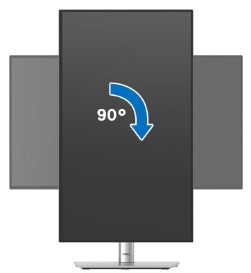
Bild 4: Rotera Dell UltraSharp 27 Thunderbolt Hub-skärmen – U2724DE medurs

Bild 5: Rotera Dell UltraSharp 27 Thunderbolt-hubbskärmen – U2724DE moturs
Obs!
- Om du vill använda funktionen för bildskärmsrotation (liggande jämfört med stående läge) med Dell-datorn måste du ha en uppdaterad grafikdrivrutin som inte medföljer den här skärmen. Om du vill hämta grafikdrivrutinen går du till https://www.dell.com/support och läser avsnittet Hämta för videodrivrutiner för de senaste drivrutinsuppdateringarna.
- I stående visningsläge kan du uppleva prestandaförsämring i grafikintensiva program (3D-spel osv.).
När du trycker på styrspaksknappen verkar OSD-statusfältet informera dig om de aktuella inställningarna för vissa OSD-funktioner. Öppna OSD-menyn genom att trycka på knappen Menu (etikett 1) (bild 6) i OSD-statusfältet.
Mer information om att navigera genom OSD-menyn finns i: Användarhandbok för Dell UltraSharp 27-hubbskärmen i Thunderbolt-serien – U2724DE
Obs! När du har ändrat inställningarna trycker du på styrspaken för att spara ändringarna innan du går till en annan funktion eller avslutar.
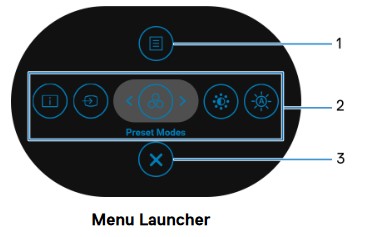
Bild 6: Thunderbolt-hubbskärmen Dell UltraSharp 27 – startprogrammet för U2724DE menyn
| Etikett | Funktion | Beskrivning |
|---|---|---|
| 1 | Meny | Använd det här för att starta OSD-huvudmenyn. |
| 2 | Visa information | Använd detta för att visa skärmens aktuella status. |
| Ingångskälla | Använd den här funktionen för att välja en inmatningskälla från listan över videosignaler som kan anslutas till skärmen. | |
| Förinställda lägen | Använd detta för att välja önskat färgläge i listan med förinställda lägen. | |
| Ljusstyrka/kontrast | Använd det här för att komma åt skjutreglagen för justering av ljusstyrka och kontrast. | |
| Automatisk ljusstyrka | Använd detta för att aktivera eller inaktivera funktionen för automatisk ljusstyrka. | |
| 3 | Avsluta | Använd det här för att avsluta menystartprogrammet. |
Att återställa en bildskärm till fabriksinställningarna kan hjälpa dig att lösa många video- eller skärmrelaterade problem. Återställ dell UltraSharp 27 Thunderbolt Hub-skärmen – U2724DE till fabriksinställningarna genom att följa dessa steg:
- Tryck på styrspaksknappen.
- Välj Menu (meny).
- Välj Others (övrigt).
- Välj Factory Reset (fabriksåterställning).
- När du uppmanas att återställa till standardinställningarna väljer du Yes (ja).

Bild 7: Fråga om standardinställningar för Dell U2724DE återställa
- Du kan välja Yes (ja ) för att aktivera USB-laddning. I annat fall väljer du Nej.
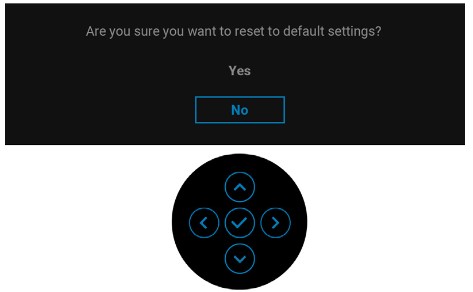
Bild 8: Dell U2724DE USB-laddning
- Du kan välja Yes (ja ) för att aktivera automatisk ljusstyrka. I annat fall väljer du Nej.

Bild 9: Dell U2724DE funktion för automatisk ljusstyrka
Ett diagnostiskt test hjälper till att avgöra om Dell-skärmen är normal när den ställs inför en tom skärm, suddig bild, flimmer eller andra avvikelser.
Kontrollera att skärmen fungerar korrekt genom att köra ett diagnostiskt test om du upplever följande symptom.
- Datorn slås inte på eller visar inga tecken på ström.
- Datorn visar ingen indikation på aktivitet, skärmen är tom och visar inte Dell-logotypen under uppstarten.
- Datorn fastnar vid skärmen med Dell-logotypen eller svarar inte på några tangenter under uppstarten.
- Du kan inte se någon bild på skärmen.
- Du hör Windows-klockljudet, men skärmen är tom.
Funktionssjälvtest
Hubbskärmen Dell UltraSharp 27 Thunderbolt – U2724DE har en självtestfunktion som du kan använda till att kontrollera att skärmen fungerar som den ska. Om bildskärmen är ansluten till datorn men skärmen förblir mörk kan du köra skärmens självtest genom att följa dessa steg:
- Stäng av datorn och skärmen.
- Koppla bort videokabeln på datorns baksida. För att säkerställa korrekt självtestfunktion kopplar du bort videokabeln (VGA, DVI, HDMI, DisplayPort eller USB-C-kabel) från baksidan av datorn.
- Slå på skärmen. En flytande dialogruta ska visas på skärmen (mot svart bakgrund) om skärmen inte känner av en videosignal och fungerar som den ska. I självtestläget är strömlampan vit. Beroende på den valda inmatningen bläddrar dialogrutan även genom skärmen.
- Den här rutan visas under normal systemdrift om videokabeln kopplas ifrån eller är skadad.
- Stäng av skärmen och återanslut videokabeln.
- Slå på datorn och skärmen.
Om skärmen fortfarande är tom kontrollerar du grafikkortet (GPU) och datorn, eftersom skärmen fungerar korrekt.
Inbyggt självtest eller inbyggd diagnostik
Dell UltraSharp 27 Thunderbolt-hubbskärmen – U2724DE har ett integrerat diagnostikverktyg. Maskinvarudiagnostik hjälper till att avgöra om problemet med skärmproblemet beror på skärmen eller grafikkortet i datorn.
Om du ser några avvikelser på skärmen bör du isolera skärmen genom att utföra den inbyggda diagnostiken (BID).
- Tryck på styrspaksknappen.
- Välj Menu (meny).
- Välj Others (övrigt).
- Välj Self-Diagnostic (självdiagnostik).
- När den startas visas en grå skärm. Kontrollera försiktigt skärmen för avvikelser.
- Tryck på styrspaken. Färgen på skärmen ändras till röd.
- Kontrollera om det finns några avvikelser på skärmen.
- Upprepa steg 6 och 7 för att undersöka skärmen på gröna, blå, svarta, vita och textskärmbilder.
Om du inte hittar några avvikelser i diagnostiktestet fungerar skärmen som den ska. Kontrollera grafikkortet (GPU) och datorn.
Om du upptäcker några avvikelser i diagnostiktestet kontaktar du Dells tekniska support för reparationsalternativ.
Under tillverkningsprocessen är det inte ovanligt att en eller flera pixlar fastnar i ett oföränderliga tillstånd. Sådana pixelproblem är svåra att se och påverkar inte skärmens kvalitet eller användbarhet. Mer information om: Pixelriktlinjer för Dell-skärmar
Följande tabell innehåller information om felsökning av vanliga skärmrelaterade problem på Dell UltraSharp 27 Thunderbolt Hub-skärmen – U2724DE.
Alternativt kan du lära dig: Så här felsöker du skärm- eller videoproblem på en Dell-skärm eller kontrollerar våra: Självhjälpsmanual för Dell-skärmar
| Vanliga problem | Vilka användarupplevelser | Möjlig lösning |
|---|---|---|
| Ingen video – strömlysdiod av | Ingen bild |
|
| Ingen video – strömlysdiod på | Ingen bild eller ingen ljusstyrka |
|
| Dåligt fokus | Bilden är suddig, otydlig eller skuggig. |
|
| Skakig eller darrig bild | Vågig bild eller fin rörelse |
|
| Saknade pixlar | LCD-skärmen har fläckar. |
|
| Pixlar som fastnar på/av | LCD-skärmen har en ljus fläck. |
|
| Problem med ljusstyrka | Bilden är för mörk eller för ljus. |
|
| Geometrisk förvrängning | Skärmen är inte korrekt centrerad. | |
| Horisontella och vertikala linjer | Skärmen har en eller flera linjer. |
|
| Synkroniseringsproblem | Skärmen ser rörig eller trasig ut. |
|
| Säkerhetsrelaterade problem | Synliga tecken på rök eller gnistor |
|
| Återkommande problem | Skärmen fungerar på och av. |
|
| Färg saknas | Bilden har ingen färg. |
|
| Fel färg | Bildfärgen är inte bra. |
|
| Bilden från en statisk bild ligger kvar på skärmen under lång tid | En blek skugga från den statiska bilden visas på skärmen. |
|
| Skärmbilden är för liten. | Bilden är centrerad på skärmen, men fyller inte ut hela visningsområdet. |
|
| Det går inte att justera skärmen med knapparna på frontpanelen | OSD visas inte på skärmen |
|
| Ingen ingångssignal när användarkontrollerna trycks in. | Ingen bild, LED-lampan är vit. |
|
| Bilden fyller inte hela skärmen. | Bilden fyller inte ut skärmen på höjden eller bredden. |
|
| Ingen bild vid HDMI- eller DisplayPort-porten | När du är ansluten till en viss dongel eller dockningsenhet vid porten visas ingen bild när du kopplar bort eller ansluter Thunderbolt-kabeln från den bärbara datorn. |
|
| Ingen bild via USB Type-C-porten | När du är ansluten till vissa donglar eller dockningsenheter på porten visas ingen bild när du kopplar bort/ansluter Thunderbolt-kabeln från den bärbara datorn |
|
| Ingen nätverksanslutning | Nätverket avbryts eller är oregelbundet |
|
| Skärmen blir nedtonad | När automatisk ljusstyrka är aktiverad blir skärmens ljusstyrka onormalt låg, vilket resulterar i en nedtonad skärm. |
|
Följande tabell innehåller information om felsökning av USB-problem på Dell UltraSharp 27 Thunderbolt Hub-skärmen – U2724DE.
| Felsöka USB-problem | ||
|---|---|---|
| Specifika symptom | Vilka användarupplevelser | Möjlig lösning |
| USB-gränssnittet fungerar inte. | USB-enheter fungerar inte. |
|
| SuperSpeed USB 10 Gbit/s-gränssnittet (USB 3.2 Gen2) är långsamt. | Enheter med SuperSpeed USB 10 Gbit/s (USB 3.2 Gen2) arbetar långsamt eller inte alls |
|
| Trådlösa USB-enheter slutar fungera när en USB 3.2-enhet är ansluten. | Trådlösa USB-enheter svarar långsamt eller fungerar bara när avståndet mellan enheten och dess mottagare minskar. |
|
Additional Information
Vanliga frågor och svar
Om du vill ha mer information klickar du för att expandera ett avsnitt nedan.
Obs! Om den rekommenderade upplösningen inte finns som ett alternativ: Uppdatera grafikkortets (GPU) drivrutin för Dell-datorn från https://www.dell.com/support/drivers eller grafikkortstillverkarens webbplats. Lära sig: Ladda ner och installera Dell-drivrutiner
Med bildskärmsinställningar för Windows
I Windows 8.1:
- Endast för Windows 8.1 väljer du panelen Skrivbord för att växla till klassiskt skrivbord.
- Högerklicka på skrivbordet och klicka på Skärmupplösning.
- Om du har mer än en bildskärm ansluten kontrollerar du att du väljer U2724DE.
- Klicka i listrutan för Skärmupplösning och välj 2560 x 1440.
- Klicka på OK.
I Windows 11 och Windows 10:
- Högerklicka på skrivbordet och klicka på Bildskärmsinställningar.
- Klicka i listrutan för Skärmupplösning och välj 2560 x 1440.
- Om du har mer än en bildskärm ansluten kontrollerar du att du väljer U2724DE.
- Klicka på Behåll ändringar.
Med Nvidia-kontrollpanelen
Ändra upplösning med hjälp av Nvidia-kontrollpanelen:
- Högerklicka på skrivbordet och välj Nvidia-kontrollpanelen.
- Klicka på + bredvid Skärm i den vänstra rutan.
- Välj Ändra upplösning under Visning.
- I listrutan i den högra rutan väljer du upplösningen 1234 x 1234.
- Klicka på Verkställ.
Med AMD Catalyst-kontrollcenter
Ändra upplösning med hjälp av AMD Catalyst-kontrollcenter:
- Högerklicka på skrivbordet och klicka på AMD Catalyst-kontrollcenter.
- Klicka på + -symbolen bredvid Bildskärm i den vänstra rutan.
- Välj Ändra upplösning under Visning.
- I listrutan i den högra rutan väljer du upplösningen 1234 x 1234.
- Klicka på Verkställ.
Dell UltraSharp 27 Thunderbolt Hub-skärmen – U2724DE har två integrerade diagnostikalternativ:
-
Självtestfunktion – Självtestfunktionen på Dell UltraSharp 27 Thunderbolt-hubbskärmen – U2724DE gör att du kan kontrollera att skärmen fungerar som den ska.
-
Inbyggt självtest – Dell UltraSharp 27 Thunderbolt-hubbskärmen – U2724DE har ett inbyggt självtest som hjälper dig att identifiera om skärmens avvikelser beror på skärmen eller på grafikkortet (GPU) i datorn. När du märker av onormala skärmfunktionaliteter som förvrängning, suddig bild, horisontella eller vertikala linjer eller färgblekning. Det är alltid bra att isolera skärmen genom att köra den inbyggda diagnostiken.
Lär dig att köra ett diagnostiskt test på dell UltraSharp 27 Thunderbolt Hub-skärmen – U2724DE.
Felsökningsavsnittet i den här artikeln innehåller information om hur du felsöker vanliga problem med Dell UltraSharp 27 Thunderbolt-hubbskärmen – U2724DE.
Det här avsnittet innehåller felsökningssteg för hur du löser problemet:
- Problem med strömförsörjningen
- Videoproblem
- Problem med färg eller skärpa
- Förvrängningsproblem
- Horisontella och vertikala linjer
- Problem med ljusstyrka
- Pixelproblem
Lär dig hur du öppnar OSD-menyn på Dell UltraSharp 27 Thunderbolt Hub-skärmen – U2724DE. Mer produktspecifik information finns i användarhandboken för dell UltraSharp 27 Thunderbolt Hub-skärmen – U2724DE.
Information om skärmen, t.ex. modellnummer, version av fast programvara och service tag, finns på skärmens OSD-meny .
Lär dig hur du öppnar OSD-menyn på Dell UltraSharp 27 Thunderbolt Hub-skärmen – U2724DE. Mer produktspecifik information finns i användarhandboken för dell UltraSharp 27 Thunderbolt Hub-skärmen – U2724DE.
Information om orienteringen som stöds för konfiguration av dell UltraSharp 27 Thunderbolt-hubbskärmen – U2724DE finns i avsnittet skärmorientering i den här artikeln.
Affected Products
Dell U2724DEArticle Properties
Article Number: 000218456
Article Type: How To
Last Modified: 13 Oct 2023
Version: 1
Find answers to your questions from other Dell users
Support Services
Check if your device is covered by Support Services.