Dell P3424WEB-skærm, vejledning til brug og fejlfinding
Summary: Denne artikel indeholder oplysninger om, hvordan du opsætter og bruger Dell P3424WEB buede skærm til videokonferencer. Få mere at vide om, hvordan du foretager fejlfinding af almindelige skærm- eller videoproblemer med Dell P3424WEB-skærmen. ...
This article applies to
This article does not apply to
This article is not tied to any specific product.
Not all product versions are identified in this article.
Instructions
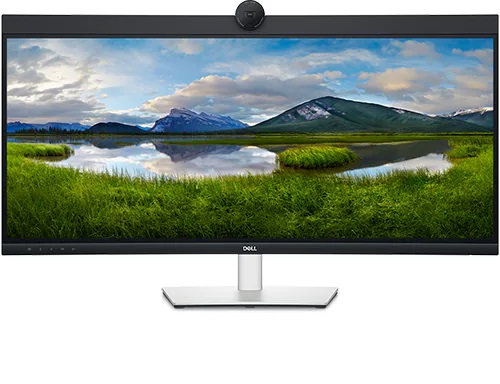
Dell P3424WEB-skærmen har en aktiv matrix, tyndfilmstransistor (TFT), LCD-skærm (Liquid Crystal Display) og LED-baggrundsbelysning. Skærmens funktioner omfatter:
- 86,71 cm (34,14") aktivt skærmområde (målt diagonalt) 3440 x 1440-opløsning (21:9) samt fuld understøttelse af lavere opløsninger.
- Brede synsvinkler med 99 % sRGB-farve.
- Vippe-, dreje- og udvidet højdejusteringsfunktion.
- Integrerede højttalere (2 x 5 W)
- Flytbar piedestalfod og VESA (Video Electronics Standards Association) 100 mm monteringshuller til fleksible monteringsløsninger
- Ultratynd frontramme minimerer frontrammeafstanden under brug af flere skærme og muliggør nemmere opsætning med en elegant visningsoplevelse.
- Omfattende digitale tilslutningsmuligheder med DP hjælper til at fremtidssikre din skærm.
- Enkelt USB Type-C for at levere strøm til en kompatibel bærbar pc under modtagelse af et videosignal.
- USB-C- og RJ45-porte giver mulighed for en netværksforbundet oplevelse med et enkelt kabel.
- Plug-and-play-funktion, hvis det understøttes af din computer.
- OSD-justeringer (On-Screen Display) for nem opsætning og optimering af skærmen
- Strøm- og OSD-knapper kan låses.
- Slot til sikkerhedslås
- Lås af fod.
- Understøtter Picture by Picture (PBP)/Picture in Picture (PIP) Valgtilstand
- Gør det muligt for brugere at skifte USB KVM-funktioner i PBP-/PIP-tilstand.
- Skærmen er designet med Dell Power Button Sync -funktionen (DPBS) til at styre det personlige computersystems strømtilstand fra skærmens tænd/sluk-knap.*
- Premium Panel Exchange giver ro i sindet
- Optimerer øjenkomfort med flimmerfrit skærmbillede og ComfortView Plus-funktion.
- Denne skærm bruger et panel med lavt blåt lys. Når skærmen nulstilles til fabriksindstillingerne eller standardindstillingen (forudindstillet tilstand: Standard), fungerer det i overensstemmelse med TUV Rheinland (udbyder af hardwareløsninger).
- Reducerer niveauet af farlige blåt lys, der udsendes fra skærmen, for at gøre visningen mere behagelig for dine øjne
- Skærmen anvender flimmerfrit teknologi, som rydder den øjen synlige flimmer, giver en komfortabel visningsoplevelse og forhindrer brugere i at anstrenge øjnene og anstrenge sig.
- Certificeret til Microsoft Teams og Zoom.
- Certificeret til Windows Hello (ansigtsgodkendelse) og understøtter Microsoft Cortana.
- Ekstra tilpasning ved hjælp af Dell Peripheral Manager/Dell Display Manager (DDM) til Windows-operativsystemet og Dell Display and Peripheral Manager (DDPM) til Mac-operativsystemet
* Det Dell-system, der understøtter DPBS, er angivet på Dells websted. DPBS-funktionen kan aktiveres i OSD-menuen under Display.
ADVARSEL: Den mulige langsigtede virkning af emissionen af blåt lys fra skærmen kan give øjenskader, herunder træthed i øjnene eller digital overanstrengelse af øjnene. ComfortView-funktionen er designet til at reducere mængden af blåt lys, der udsendes fra skærmen, for at optimere øjenkomforten.
Dette afsnit indeholder nogle tekniske specifikationer for Dell P3424WEB-skærmen. Se brugervejledningen til Dell P3424WEB-skærmen for at få flere oplysninger.
| Porte og stik |
|
|---|---|
| Alle andre porte |
|
For at få den bedste visningsoplevelse skal du montere skærmfoden, tilslutte og organisere kablerne og opsætte skærmen ergonomisk.
Montering af foden
Standardskærmfoden frakobles, når den afsendes fra fabrikken. For at få mere at vide om montering af standardskærmfod skal du se brugervejledningen til Dell P3424WEB-skærmen.
For at få mere at vide om, hvordan du kan opstille en hvilken som helst anden skærmfod eller skærmarm, skal du se opsætningsvejledningen til produktet.
FORSIGTIG: Tag ikke skærmen ud af emballagen, før foden er monteret.
Ergonomi
Hvor du placerer din skærm er næsten lige så vigtigt, som hvilken model du køber.
- Skærmen skal være lige foran dig, en armslængde væk (mellem 20-40 tommer fra dine øjne).
- Skærmens øverste kant skal indstilles i øjenhøjde, når du sidder behageligt. Juster stolehøjden eller højden af skærmen for at opnå dette.
Tilslutning af skærmen til computeren
Sådan sluttes Dell P3424WEB-skærmen til din computer:
ADVARSEL: Læs og følg sikkerhedsforanstaltninger ved arbejde med elektronisk og elektrisk udstyr.
BEMÆRK: Dell P3424WEB understøtter display over USB-C-port med alternativ tilstand DP 1.2.
- Sluk computeren.
- Slut strømkablet til skærmen.
- Tilslut videokablet (USB-C, DisplayPort eller HDMI) mellem computeren og skærmen.
BEMÆRK: Opsætning af skærmen med en Dell-dockingstation? Lær , hvordan du tilslutter og konfigurerer en dockingstation med en bærbar Dell-pc.BEMÆRK: Opsætning af mere end én skærm? Lær , hvordan du konfigurerer flere skærme eller ser brugervejledningen til Dell P3424WEB-skærmen.
- Tilslut det udgående USB-kabel mellem skærmen og computeren (hvis tilgængeligt).
- Tænd for skærmen.
- Tænd computeren.
For yderligere produktspecifikke oplysninger henvises til brugervejledningen til Dell P3424WEB-skærmen.
FORSIGTIG: Dell P3424WEB-opsætningen skal udelukkende være i overensstemmelse med den anbefalede panelretning og arbejdsvinkel. Opsætning af skærmen i en retning, der ikke er anbefalet, kan beskadige skærmen, medføre sikkerhedsfare eller begge dele.
BEMÆRK: Følgende instruktioner gælder kun for den fod, der fulgte med skærmen. Hvis du tilslutter en fod, som du har købt fra en anden kilde, skal du følge opsætningsvejledningen, der fulgte med holderen.
Brug af vippe-, dreje- og lodret forlængelse
Når foden er monteret på skærmen, kan du vippe skærmen til den mest komfortable visningsvinkel.
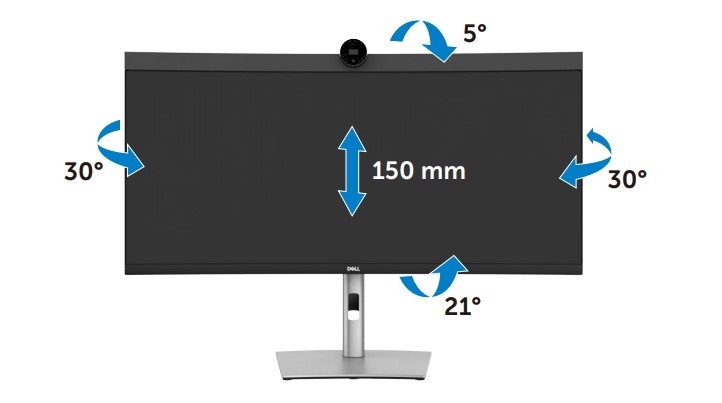
Figur 1: Brug af vippe-, dreje- og lodret forlængelse på Dell P3424WEB-skærmen.
BEMÆRK: Holderen er afmonteret, når skærmen leveres fra fabrikken.
For at få adgang til OSD-menuen (On Screen Display) skal du trykke på Joystick (Figur 2) på bagsiden af skærmen.
For at få mere at vide om at navigere gennem OSD-menuen (On Screen Display) skal du se brugervejledningen til Dell P3424WEB-skærmen.
BEMÆRK: Skærmen gemmer automatisk alle ændringer, du foretager. Når du går videre til et andet menupunkt, skal du afslutte OSD-menuen eller vente på, at OSD-menuen lukkes automatisk.
Brug af joystickkontrollen
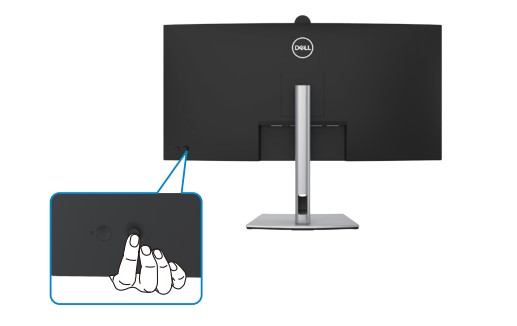
Figur 2:Styring af joystick
Hvis du vil ændre OSD-justeringer vha. joystick-styringen på skærmens bagside, skal du gøre følgende:
- Tryk på joysticket for at åbne START AF OSD-menuen.
- Flyt joysticket op/ned/center/venstre/højre for at skifte mellem OSD-menupunkterne.
Brug af bagpanelets betjeningsknapper.
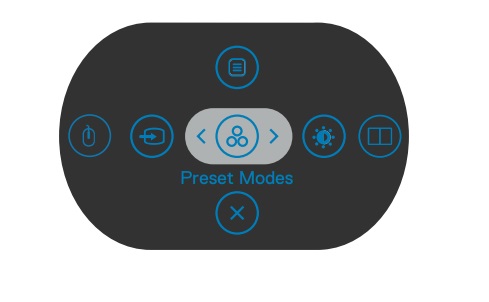
Figur 3: Menustart
- Skift Joystick op for at åbne hovedmenuen.
- Skift joystick til venstre eller højre for at vælge de ønskede genvejstaster.
- Skift JoyStick ned til Afslut.
Nulstilling af en skærm til fabriksindstillingerne kan hjælpe med at løse mange video- eller skærmrelaterede problemer. Sådan nulstiller du Dell P3424WEB-skærmen til fabriksindstillingerne:
- Tryk på joysticken på skærmen for at åbne OSD-menuen (On-Screen Display ).
- Tryk op eller ned på joystick'en for at markere indstillingen Other (Andet ) i menuen, og tryk på joystick'en for at vælge.
- Tryk på op eller ned for at markere indstillingen Fabriksnulstilling i menuen, og tryk på joysticket for at vælge den.
- Tryk på joysticket for at bekræfte nulstillingen.
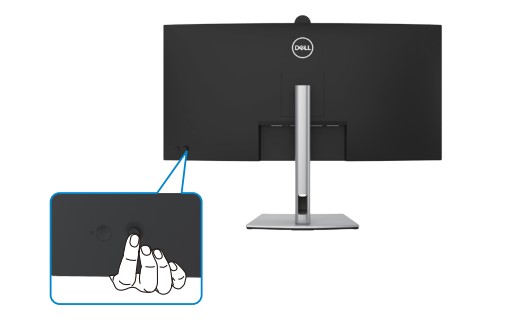
Figur 4: Joystickstyring
En diagnosticeringstest hjælper med at afgøre, om Dell-computerskærmen er normal, når den står med en blank skærm, sløret billede, flimren eller andre afvigelser.
Kontroller, at skærmen fungerer korrekt, ved at køre en diagnosticeringstest, hvis du oplever følgende symptomer.
- Din computer tænder ikke eller viser ingen tegn på strøm.
- Din computer viser ingen tegn på aktivitet, skærmen er blank og viser ikke Dell-logoet under opstart.
- Din computer sidder fast på skærmen med Dell-logoet eller reagerer ikke på nogen taster under opstart.
- Du kan ikke se noget billede på skærmen.
- Du kan høre Windows Chime, men skærmen er blank.
Selvtestfunktion
Dell P3424WEB-skærmen har en selvtestfunktion, du kan bruge til at kontrollere, om skærmen fungerer korrekt. Når skærmen er tilsluttet computeren, men skærmbilledet bliver ved med at være mørkt, skal du køre skærmens selvtest ved at følge disse trin:
- Sluk for computeren og skærmen.
- Tag videokablet ud bag på computeren. For at sikre korrekt selvtest skal du frakoble videokablet (VGA, DVI, HDMI, DisplayPort eller USB-C-kabel) fra bagsiden af computeren.
- Tænd for skærmen. En flydende dialogboks bør vises på skærmen (på sort baggrund), hvis skærmen ikke kan detektere et videosignal og fungerer korrekt. LED-indikatoren for strøm er hvid, mens skærmen er i selvtesttilstand. Afhængigt af den valgte indgang ruller dialogboksen også gennem skærmen.
- Denne boks vises også under normal systemdrift, hvis videokablet frakobles eller bliver beskadiget.
- Sluk for skærmen, og tilslut videokablet igen.
- Tænd computeren og skærmen.
Hvis skærmen forbliver tom, skal du kontrollere videokortet (GPU) og computeren, fordi skærmen fungerer korrekt.
Indbygget selvtest eller indbygget diagnosticering
Dell P3424WEB-skærmen har et integreret diagnosticeringsværktøj. Hardwarediagnosticering hjælper med at afgøre, om afvigelsen på skærmen skyldes skærmen eller grafikkortet på din computer.
Hvis du konstaterer afvigelser på skærmen, skal du isolere skærmen ved at udføre den indbyggede diagnosticering (BID).
Hvis du ikke finder noget unormalt ved skærmen i diagnosticeringstesten, fungerer computerskærmen korrekt. Undersøg videokortet (GPU) og computeren.
Hvis du konstaterer eventuelle afvigelser i diagnosticeringstesten, skal du kontakte Dells tekniske support for reparationsmuligheder.
Under fremstillingsprocessen er det ikke ualmindeligt, at en eller flere pixel sidder fast i en uændret tilstand. Sådanne pixelproblemer er svære at se og påvirker ikke skærmens kvalitet eller brugbarhed. Få mere at vide om Dells pixelretningslinjer for skærme.
Følgende tabel indeholder oplysninger om fejlfinding af almindelige skærmrelaterede problemer på din Dell P3424WEB-skærm.
Du kan også få mere at vide om fejlfinding af skærm- eller videoproblemer på en Dell-computerskærm eller vores selvhjælpsvejledning til Dell-computerskærme.
| Almindeligt problem | Hvad brugeren oplever | Mulig løsning |
|---|---|---|
| Intet skærmbillede – LED-indikator for strøm er slukket | Intet billede |
|
| Intet skærmbillede – LED-indikator for strøm er tændt | Intet billede eller ingen lysstyrke |
|
| Dårligt fokus | Billedet er uklart, sløret eller har spøgelsesbilleder. |
|
| Rystende eller dårligt skærmbillede | Bølgende billede eller fin bevægelse |
|
| Manglende pixel | Der er prikker på LCD-skærmen. |
|
| Fastsiddende tænd/sluk-pixels | Der er en lys plet på LCD-skærmen. |
|
| Problemer med lysstyrken | Billedet er for mørkt eller for lyst. |
|
| Geometrisk forvrængning | Skærmen er ikke korrekt centreret. |
BEMÆRK: Når du bruger DisplayPort-indgang, er placeringsjusteringer ikke tilgængelige.
|
| Vandrette eller lodrette streger | Der er en eller flere streger på skærmen. |
BEMÆRK: Når du bruger DisplayPort-indgang, er placeringsjusteringer ikke tilgængelige.
|
| Synkroniseringsproblemer | Skærmen ser ud til at være forvrænget eller revnet. |
|
| Sikkerhedsmæssige problemer | Synlige tegn på røg eller gnister |
|
| Sporadiske problemer | Skærmen fungerer ikke korrekt til og fra. |
|
| Manglende farve | Der er ingen farver på billedet. |
|
| Forkert farve | Billedets farve er ikke god. |
|
| Billedefterslæb fra et statisk billede hænger på skærmen i lang tid | Der vises en svag skygge fra det statiske billede på skærmen. |
|
| Skærmbilledet er for lille. | Billedet vises i midten af skærmen, men det fylder ikke hele visningsområdet. |
|
| Billedreplikering | Billeder i hurtig bevægelse efterlader et spor af skyggebilleder. | I visse videoer og programmer med billeder i hurtig bevægelse kan der forekomme billedreplikering, der vises som spor af skyggebilleder. Skift responstiden til Hurtigved hjælp af OSD-menuen (On Screen Display). |
| Intet inputsignal ved tryk på brugerknapperne. | Intet billede, LED-indikatoren for tænd/sluk lyser hvidt. |
|
| Billedet fylder ikke hele skærmen. | Billedet kan ikke udfylde skærmen i bredden eller højden. |
|
| Ingen video, ingen skærm | Ingen video ved tilslutning til dockingstation, dongle eller Blu-ray-dvd-afspillere | Da ældre platforme ikke kan identificere eller output 3440 x 1440, skal du justere EDID til en lavere opløsning for at løse dette kompatibilitetsproblem.
|
| Det er ikke muligt at skifte tilbage til oprindelig opløsning (3440 x 1440), når billede efter billede er slået fra. | Dell P3424WEB understøtter tilstanden billede efter billede (PBP). Tilstanden Billede efter billede (PBP) er to billeder side om side med hvert billede, der vises i en opløsning på 2560 x 1440. Når skærmen er tilsluttet en computer med HDMI, og PBP-tilstand er slukket, viser skærmen muligvis billeder i en lavere opløsning (2560 x 1440) i stedet for automatisk at skifte til den oprindelige opløsning (3440 x 1440). |
|
Ændringer i skærmtilstand fra Kun anden skærmTil Udvidet tilstandefter åbning og lukning af LCD-skærmen på den bærbare pc. |
Computerens skærmtilstand vender tilbage til Når du lukker og derefter åbner låget på en bærbar pc, vender funktionen Tilslutter og konfigurerer skærme (CCD) i Windows automatisk tilbage til skærmtilstanden for det senest aktive valg. Denne funktionsmåde er tilsigtet i Microsoft Windows. |
Skift til den skærmtilstand, du ønsker, efter du har lukket og genåbnet den bærbare pc’s skærm manuelt:
|
| Skærmen blinker to gange, når den sluttes til en computer med et Nvidia NVS 310-video- eller grafikkort. | Når skærmen slukkes og tændes igen, kan skærmen blinke to gange. Dette problem kan opstå, hvis computeren bruger et Nvidia Graphic NVS 310-kort, og grafikkortets opløsningsindstilling er 2560 x 1600. |
For at afhjælpe problemet indstilles opløsningen manuelt til 2560 x 1440 ved hjælp af Nvidia-kontrolpanelet.
|
| Skærmen viser et lydikon, når Dell P3424WEB sluttes til en bærbar pc via HDMI. | Dell P3424WEB understøtter ikke audio eller lyd via HDMI. Højttalere eller hovedtelefoner skal tilsluttes via lydstikket på computeren. |
For at fjerne visningen af lydikonet, opdateres video- eller grafikdriveren (GPU) til den nyeste version. Se Sådan downloades og installeres Dell-drivere. |
| Skærmen vil ikke vise Blu-ray-video, når skærmen slukkes og tændes. | Hvis skærmen slukkes og tændes ved visning af Blu-ray-video, kan Blu-ray-afspilleren miste datasignalet fra systemet til skærmen. |
|
| Kan ikke aktivere YCbCr-farvetilstand på skærmen. | Når skærmen sluttes til computeren ved hjælp af HDMI, styrer video- eller grafikkortet (GPU) YCbCr-indstillingen. | Deaktiver YCbCr-indstillingen fra video- eller grafikværktøjet, f.eks. Intel HD Graphics-kontrolpanelet. |
| Skærmen understøtter ikke YCbCr-farveformatet, når en USB-C til HDMI-dongle tilsluttes fra skærmen til computeren. | Nogle kombinationer af USB-C til HDMI-dongle og video- eller grafikkort (GPU) er ikke kompatible med YCbCr-farveformatet. |
|
| Når skærmens opløsning ændres fra Windows-skærmindstillingerne, bliver billedkvaliteten muligvis ikke god. | Windows-skærmindstillingerne og indstillingerne for opløsning på den bærbare pc's video- eller grafikværktøj er muligvis ikke kompatible. | Ret opløsningen vha. video- eller grafikkortværktøjet (GPU) som f.eks. Intel HD Graphics-kontrolpanelet. |
| Ingen video, når skærmen tilsluttes en Dell-dockingstation. | Skærmen modtager muligvis ikke videosignaler fra computeren, når den er tilsluttet en Dell-dockingstation. | For at få mere at vide om, hvordan du indstiller og konfigurerer Dell P3424WEB-skærmen med en Dell-dockingstation, kan du se brugervejledningen til Dell P3424WEB-skærmen. |
| Lys slipper ud fra skærmen | Det ser ud som om, der slipper lys ud fra skærmens kanter i et mørkt rum. | Dette er skærmens normale funktionsmåde. Dells forbrugerskærme er testet under 150 lux omgivende belysning (svarer til typisk kontorbelysning). Dell UltraSharp- og Gaming-skærme er testet med strammere kriterier på 70 lux omgivende belysning (dæmpet belyst rum, men ikke mørkt). Få mere at vide om fejlfinding af lyslækage eller udsivning af lys på en Dell-skærm eller LCD-skærm på en bærbar pc. |
| Farvevariation i hjørnerne af skærmen | Der ser ud til at være en farvevariation i hjørnerne af skærmen. | Skærmens optimale visningsposition er fra midten af skærmen. Dell P3424WEB-skærmen bruger et buet IPS-panel, hvor hjørnerne af skærmen kan forekomme let gullige eller lyserøde, især ved visning i et mørkt rum. Det er normalt for IPS-paneler, og det påvirker typisk ikke visningen af skærmens indhold.
|
| Ingen video, når en Blu-ray, dvd-afspiller eller PS4 sluttes til skærmen vha. HDMI. | Skærmen viser ingen video, når en ekstern Blu-ray, dvd-afspiller eller PS4 er tilsluttet. | Dell P3424WEB-skærmen er fabriksstandarden indstillet ved HDMI EDID med tre blok (Detailed Timing Descriptor) til understøttelse af 3440 x 1440 ved 60 Hz. For at vise en opløsning på 3840 x 1080 ved 60 Hz eller lavere skal du ændre skærmens HDMI EDID fra tre blok til to blok.
For at vise en opløsning på 3440 x 1440 over HDMI igen skal du skifte skærmen tilbage til HDMI EDID 3 Blok. Følg trin 1 og 2, og vælg Deaktiver. |
| Vandrette striber ved visning af onlinevideoer via appen Microsoft Film og tv, Microsoft Internet Explorer eller Microsoft Edge | Der vises uønskede vandrette striber i vinduet ved videoafspilning, når der vises onlinevideoer på YouTube via Microsoft Internet Explorer eller Microsoft Edge-browseren. De vises også, mens du ser onlinevideoer ved brug af programmet til film og tv. |
|
Følgende tabel indeholder oplysninger om fejlfinding af USB-problemer på Din Dell P3424WEB-skærm.
| Fejlfinding af USB-problemer | ||
|---|---|---|
| Specifikke symptomer | Hvad brugeren oplever | Mulig løsning |
| USB-interfacet virker ikke. | USB-enheder fungerer ikke. |
|
| Superspeed USB 3.2 Gen1-grænsefladen er langsom. | Eksterne Super Speed USB 3.2 Gen1-enheder arbejder langsomt eller slet ikke |
|
| Trådløse USB-enheder holder op med at fungere, når en USB 3.0-enhed er tilsluttet. | Trådløse USB-enheder reagerer langsomt eller kun, når afstanden mellem dem selv og modtageren mindskes. |
|
| Ingen opladning, når du bruger USB Type-C-forbindelse til computer, bærbar computer osv. | Ingen opladning. |
|
| Periodisk opladning, når du bruger USB Type-C-forbindelse til stationer, computer, bærbar computer osv. | Periodisk opladning |
|
Ofte stillede spørgsmål
Du kan finde flere oplysninger ved at klikke for at udvide et afsnit nedenfor.
BEMÆRK: Hvis du ikke kan se den anbefalede opløsning som en indstilling, skal du opdatere skærmkortdriveren (GPU) på din Dell-computer fra https://www.dell.com/support/drivers eller grafikkortets (GPU) producents websted. Se Sådan downloades og installeres Dell-drivere.
Brug af skærmindstillinger i Windows
I Windows 11, Windows 10, Windows 8 eller 8.1 og Windows 7:
- Vælg feltet Skrivebord i Windows 8 og Windows 8.1 for at skifte til den klassiske skrivebordsvisning.
- Højreklik på skrivebordet, og vælg Skærmopløsning.
- Klik på rullelisten for skærmopløsningen, og vælg 3440 x 1440.
- Klik på OK.
Brug af Nvidia Control Panel (Kontrolpanel for Nvidia)
Sådan ændrer du opløsning ved hjælp af Nvidia-kontrolpanelet:
- Højreklik på skrivebordet, og vælg Nvidia-kontrolpanel.
- Klik på + ved siden af Display i venstre rude.
- Vælg Skift opløsning under Display.
- I rullemenuen i højre panel skal du vælge opløsningen 3440 x 1440.
- Klik på Anvend.
Brug af AMD Catalyst Control Center
Sådan ændrer du opløsning ved hjælp af AMD Catalyst Control Center:
- Højreklik på skrivebordet , og klik på AMD Catalyst Control Center.
- Klik på + -symbolet ud for Skærm i venstre rude.
- Vælg Change Resolution (Skift opløsning) under Display.
- I rullemenuen i højre panel skal du vælge opløsningen 3440 x 1440.
- Klik på Anvend.
Gå til nulstillingen til Dell P3424WEB-skærmen til afsnittet om fabriksindstillinger i denne artikel, eller se brugervejledningen til Dell P3424WEB-skærmen.
Dell P3424WEB-skærmen har to indbyggede diagnosticeringer:
-
Selvtestfunktionen – Selvtestfunktionen på Dell P3424WEB-skærmen giver dig mulighed for at kontrollere, om skærmen fungerer korrekt.
-
Indbygget selvtest – Dell P3424WEB-skærmen har en indbygget selvtest, der hjælper dig med at identificere, om afvigelsen på skærmen skyldes skærmen eller grafikkortet (GPU) på din computer. Når du konstaterer afvigelser på skærmen, såsom forvrængning, klarhed, vandrette eller lodrette streger, farvetoning. Det er altid en god idé at isolere computerskærmen ved at køre den indbyggede diagnosticering.
Lær at køre en diagnosticeringstest på Dell P3424WEB-skærmen.
Afsnittet om fejlfinding i denne artikel indeholder oplysninger om fejlfinding af almindelige problemer med din Dell P3424WEB-skærm.
Dette afsnit indeholder fejlfindingstrin til, hvordan du løser problemer med strøm, video, farve eller skarphed, forvrængning, vandrette eller lodrette streger, lysstyrke eller pixel osv.
Lær, hvordan du får adgang til OSD-menuen (On-Screen Display) på Dell P3424WEB-skærmen. For yderligere produktspecifikke oplysninger henvises til brugervejledningen til Dell P3424WEB-skærmen.
Du kan få adgang til oplysninger om skærmen, f.eks. modelnummer, firmwareversion og servicekode , ved hjælp af OSD-menuen (On-Screen Display) på skærmen.
Lær, hvordan du får adgang til OSD-menuen (On-Screen Display) på Dell P3424WEB-skærmen. For yderligere produktspecifikke oplysninger henvises til brugervejledningen til Dell P3424WEB-skærmen.
BEMÆRK: Standardfabriksindstillingen på Dell P3424WEB er DisplayPort 1.2 (HDCP 2.2).
- Tryk på joysticken på skærmen for at åbne OSD-menuen (On-Screen Display ).
- Tryk på op eller ned for at markere Inputkilde i menuen, og tryk på joystick'en for at vælge.
- Tryk på op eller ned for at markere DP i menuen.
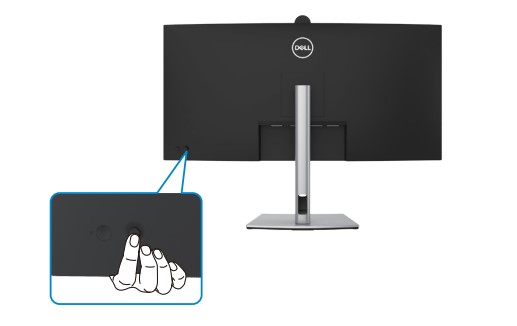
Figur 5: Styring af Dell P3424WEB JoyStick
BEMÆRK: Standardfabriksindstillingen på Dell P3424WEB er HDMI 2.1 (TMDS).
- Tryk på joysticken på skærmen for at åbne OSD-menuen (On-Screen Display ).
- Tryk på op eller ned for at markere Inputkilde i menuen, og tryk på joystick'en for at vælge.
- Tryk på op eller ned for at markere HDMI i menuen.
- Tryk på joysticken , og hold den nede i ca. 10 sekunder , indtil HDMI-konfigurationsmeddelelsen vises.

Figur 6: Styring af Dell P3424WEB JoyStick
USB-C-porten på din Dell P3424WEB understøtter USB-strømforsyning, data og DisplayPort-videosignal. USB-C-porten kan bruges til video- og datasignaler og levere strøm (90 W) til en kompatibel bærbar pc ved hjælp af et enkelt USB-C-kabel, der følger med skærmen.
BEMÆRK: Dell P3424WEB kan kun levere strøm via USB-C-kablet til en kompatibel bærbar pc, der understøtter strømforsyning (PD) via USB-C. Ikke alle bærbare pc'er med USB-C understøtter strømforsyning. Du kan finde flere oplysninger i brugervejledningen eller kontakte producenten af den bærbare pc.
BEMÆRK: USB-C-port, der overholder strømforsyningen (PD-version 2.0), leverer op til 90 W strøm. Hvis din bærbare pc kræver mere end 90 W for at fungere, og batteriet er afladet. Det anbefales, at du bruger AC-standardadapteren til den bærbare pc til at tænde og oplade den bærbare pc's batteri.
Hvis du bruger en bærbar pc fra Dell, der understøtter opladning med USB-C, anbefaler Dell Technologies, at du installerer den nyeste bios- og videokortdriver (GPU). Se Sådan downloades og installeres Dell-drivere.
For oplysninger om den understøttede retning for opsætning af Dell P3424WEB-skærmen henvises til afsnittet om skærmretning i denne artikel.
Affected Products
Dell P3424WEBArticle Properties
Article Number: 000219777
Article Type: How To
Last Modified: 22 Nov 2023
Version: 1
Find answers to your questions from other Dell users
Support Services
Check if your device is covered by Support Services.