Посібник із використання та усунення несправностей монітора Dell P3424WEB
Summary: У цій статті наведено інформацію про те, як налаштувати та використовувати монітор для відеоконференцій Dell P3424WEB Curved. Дізнайтеся, як усунути поширені проблеми з дисплеєм або відео з монітором Dell P3424WEB. ...
This article applies to
This article does not apply to
This article is not tied to any specific product.
Not all product versions are identified in this article.
Instructions
Швидкі посилання
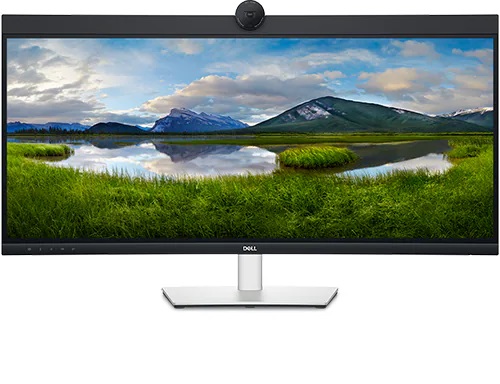
Початок роботи з монітором Dell P3424WEB Інструкція з налаштування, технічних характеристик та обслуговування монітора Dell P3424WEB Драйвери та завантаження DellГарантійні послуги та служби підтримкиПоширені запитанняМонітор Dell P3424WEB має активну матрицю, тонкоплівковий транзистор (TFT), рідкокристалічний дисплей (LCD) і світлодіодне підсвічування. Особливості монітора включають:
- Дисплей з активною областю 86,71 см (34,14 дюйма) (вимірюється по діагоналі), роздільна здатність 3440 x 1440 (21:9), а також підтримка повноекранного режиму для нижчої роздільної здатності.
- Широкі кути огляду з 99% кольору sRGB.
- Можливості регулювання нахилу, повороту та вертикального висування.
- Вбудовані динаміки (2 x 5 Вт)
- Знімна підставка на п'єдесталі та монтажні отвори Асоціації стандартів відеоелектроніки (VESA) 100 мм для гнучких монтажних рішень
- Ультратонка рамка мінімізує зазор між рамками під час використання кількох моніторів, забезпечуючи простіше налаштування з елегантним переглядом.
- Широкі цифрові можливості підключення з DP допомагають підготувати ваш монітор до майбутнього.
- Один USB Type-C для живлення сумісного ноутбука під час отримання відеосигналу.
- Порти USB-C та RJ45 забезпечують підключення до мережі одним кабелем.
- Можливість plug-and-play, якщо підтримується комп'ютером.
- Налаштування екранного меню (OSD) для простоти налаштування та оптимізації екрана
- Блокування кнопок живлення та екранного меню.
- Гніздо для замка безпеки
- Замок підставки.
- Підтримує режим вибору режиму вибору «Картинка за картинкою» (PBP)/«Картинка в картинці» (PIP)
- Дозволяє користувачам перемикати функції USB KVM у режимі PBP/PIP.
- Монітор оснащений функцією Dell Power Button Sync (DPBS) для керування станом живлення системи персонального комп'ютера за допомогою кнопки живлення монітора.*
- Обмін преміальними панелями для душевного спокою
- Оптимізуйте комфорт для очей завдяки екрану без мерехтіння та функції ComfortView Plus.
- У цьому моніторі використовується панель із низьким рівнем синього світла. Коли монітор скидається до заводських налаштувань або налаштувань за замовчуванням (попередньо встановлений режим: Standard), він працює відповідно до TUV Rheinland (постачальник апаратних рішень).
- Зменшує рівень небезпечного синього світла, що випромінюється екраном, щоб зробити перегляд більш комфортним для ваших очей
- Монітор використовує технологію Flicker-Free, яка усуває видиме мерехтіння, забезпечує комфортний перегляд і запобігає напрузі та втомі очей.
- Сертифікований для Microsoft Teams та Zoom.
- Сертифіковано для Windows Hello (автентифікація по обличчю) і підтримується Microsoft Cortana.
- Додаткові налаштування за допомогою Dell Peripheral Manager/Dell Display Manager (DDM) для операційної системи Windows і Dell Display and Peripheral Manager (DDPM) для операційної системи Mac
* Система Dell, яка підтримує DPBS, вказана на веб-сайті Dell. Функцію DPBS можна ввімкнути в екранному меню в розділі «Дисплей».
ПОПЕРЕДЖЕННЯ: Можливі довгострокові наслідки випромінювання синього світла від монітора можуть пошкодити ваші очі, зокрема втому очей або цифрове напруження очей. Функція ComfortView призначена для зменшення кількості синього світла, що випромінюється монітором, щоб оптимізувати комфорт для очей.
У цьому розділі наведено деякі технічні характеристики монітора Dell P3424WEB. Для отримання додаткової інформації перегляньте посібник користувача монітора Dell P3424WEB.
| Порти та роз'єми |
|
|---|---|
| Будь-які інші порти |
|
Для найкращого перегляду зберіть підставку монітора, підключіть і впорядкуйте кабелі, а також ергономічно налаштуйте монітор.
Кріплення підставки
Стандартна підставка для монітора від'єднується, коли вона поставляється з заводу. Щоб дізнатися, як прикріпити стандартну підставку для монітора, перегляньте посібник користувача монітора Dell P3424WEB.
Щоб дізнатися, як налаштувати будь-яку іншу підставку для монітора або кронштейн монітора, перегляньте посібник із налаштування виробу.
ОБЕРЕЖНІСТЬ: Не виймайте монітор з пакувальної коробки, перш ніж прикріпити підставку.
Ергономіка
Те, де ви розмістите монітор, майже так само важливо, як і те, яку модель ви купуєте.
- Монітор повинен знаходитися прямо перед вами, на відстані витягнутої руки (на відстані 20-40 дюймів від очей).
- Верхній край екрана повинен бути встановлений на рівні очей, коли ви зручно сидите. Щоб досягти цього, відрегулюйте висоту стільця або монітора.
Підключення монітора до комп'ютера
Щоб підключити монітор Dell P3424WEB до комп'ютера:
ПОПЕРЕДЖЕННЯ: Прочитайте та дотримуйтесь заходів безпеки під час роботи з електронним та електричним обладнанням.
ПРИМІТКА: Dell P3424WEB підтримує відображення через порт USB-C з альтернативним режимом DP 1.2.
- Вимкніть комп'ютер.
- Підключіть кабель живлення до монітора.
- Підключіть відеокабель (USB-C, DisplayPort або HDMI) між комп'ютером і монітором.
ПРИМІТКА: Налаштовуєте монітор за допомогою док-станції Dell? Дізнайтеся, як підключити та налаштувати док-станцію за допомогою ноутбука Dell.ПРИМІТКА: Настроюєте кілька моніторів? Дізнайтеся , як налаштувати кілька моніторів , або перегляньте посібник користувача монітора Dell P3424WEB.
- Підключіть USB-кабель між монітором і комп'ютером (за наявності).
- Увімкніть монітор.
- Увімкніть комп'ютер.
Додаткову інформацію про продукт можна знайти в посібнику користувача монітора Dell P3424WEB.
ОБЕРЕЖНІСТЬ: Налаштування Dell P3424WEB повинні відповідати лише рекомендованій орієнтації панелі та робочому куту. Налаштування монітора в нерекомендованому положенні може пошкодити монітор, спричинити загрозу безпеці або і те, і інше.
ПРИМІТКА: Наведені нижче інструкції стосуються лише підставки, яка постачається разом із монітором. Якщо ви підключаєте підставку, придбану з будь-якого іншого джерела, дотримуйтесь інструкцій із встановлення, які додаються до підставки.
Використання нахилу, повороту та вертикального висування
За допомогою підставки, прикріпленої до монітора, ви можете нахилити монітор для найзручнішого кута огляду.
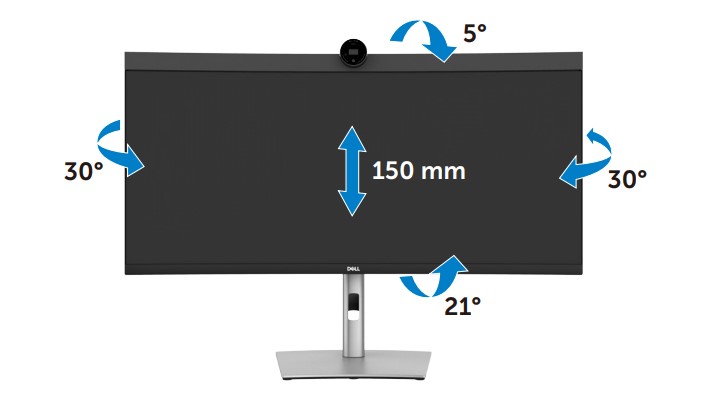
Малюнок 1: Використання нахилу, повороту та вертикального висування на моніторі Dell P3424WEB.
ПРИМІТКА: Підставка від'єднується, коли монітор поставляється з заводу.
Щоб отримати доступ до екранного меню (ЕМ), натисніть джойстик (Малюнок 2) на задній панелі монітора.
Щоб дізнатися більше про навігацію в екранному меню (ЕМ), перегляньте посібник користувача монітора Dell P3424WEB.
ПРИМІТКА: Монітор автоматично зберігає всі внесені зміни. Щоразу, коли ви переходите до іншого пункту меню, виходьте з екранного меню або дочекайтеся автоматичного закриття екранного меню.
Використання джойстика
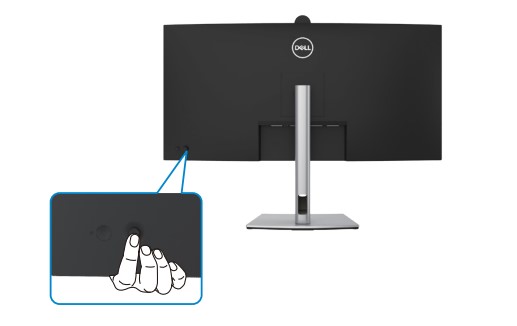
Малюнок 2:Управління джойстиком
Щоб змінити налаштування екранного меню за допомогою джойстика на задній панелі монітора, виконайте такі дії:
- Натисніть джойстик, щоб відкрити панель запуску екранного меню.
- Переміщуйте джойстик вгору/вниз/по центру/вліво/вправо, щоб перемикатися між параметрами екранного меню.
За допомогою елементів керування на задній панелі.
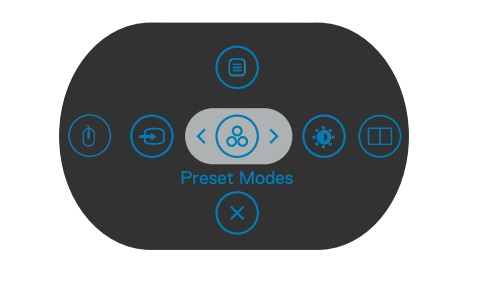
Малюнок 3: Засіб запуску меню
- Перемкніть джойстик вгору , щоб відкрити головне меню.
- Перемкніть джойстик ліворуч або праворуч , щоб вибрати потрібні комбінації клавіш.
- Перемкніть джойстик вниз, щоб вийти.
Скидання монітора до заводських налаштувань може допомогти вирішити багато проблем, пов'язаних із відео або дисплеєм. Щоб скинути монітор Dell P3424WEB до заводських налаштувань за замовчуванням:
- Натисніть джойстик на моніторі, щоб увійти в екранне меню (ЕМ).
- Натисніть вгору або вниз на джойстику, щоб виділити опцію «Інше » в меню, і натисніть на джойстик, щоб вибрати.
- Натисніть вгору або вниз, щоб виділити опцію скидання до заводських налаштувань у меню, і натисніть на джойстик, щоб вибрати її.
- Натисніть джойстик, щоб підтвердити дію скидання.
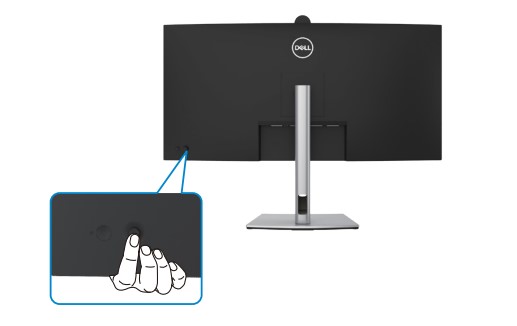
Малюнок 4: Управління джойстиком
Діагностичний тест допомагає визначити, чи працює монітор Dell в нормі, коли він стикається з порожнім екраном, розмитим зображенням, мерехтінням або іншими відхиленнями.
Переконайтеся, що монітор працює належним чином, запустивши діагностичний тест, якщо ви відчуваєте наведені нижче симптоми.
- Комп'ютер не вмикається або не демонструє жодних ознак живлення.
- Ваш комп'ютер не показує жодних ознак активності, екран порожній і не відображає логотип Dell під час запуску.
- Ваш комп'ютер застрягає на екрані з логотипом Dell або не реагує на жодні клавіші під час запуску.
- Ви не бачите жодного дисплея на екрані.
- Ви чуєте дзвінок вікон, але екран монітора порожній.
Перевірка функцій самотестування
Ваш монітор Dell P3424WEB забезпечує перевірку функції самотестування, яка дозволяє перевірити, чи працює монітор належним чином. Якщо монітор підключено до комп'ютера, але екран залишається темним, запустіть самоперевірку монітора, виконавши такі дії:
- Вимкніть комп'ютер і монітор.
- Від'єднайте відеокабель від задньої панелі комп'ютера. Щоб забезпечити належну роботу самоперевірки , від'єднайте відеокабель (VGA, DVI, HDMI, DisplayPort або кабель USB-C) від задньої панелі комп'ютера.
- Увімкніть монітор. На екрані має з'явитися плаваюче діалогове вікно (на чорному тлі), якщо монітор не може розпізнати відеосигнал і працює належним чином. У режимі самотестування світлодіод живлення залишається білим. Також, залежно від вибраного введення, діалогове вікно прокручується по екрану.
- Ця коробка також з'являється під час нормальної роботи системи, якщо відеокабель від'єднується або пошкоджується.
- Вимкніть монітор і знову підключіть відеокабель.
- Увімкніть комп'ютер і монітор.
Якщо екран залишається порожнім, перевірте відеокарту (GPU) і комп'ютер, оскільки монітор функціонує належним чином.
Вбудована система самодіагностики або вбудована діагностика
Монітор Dell P3424WEB оснащено вбудованим діагностичним інструментом. Апаратна діагностика допомагає визначити, чи проблема з аномалією екрана пов'язана з монітором або відеоадаптером комп'ютера.
Якщо ви спостерігаєте будь-які аномалії екрана, вам слід ізолювати монітор, виконавши вбудовану діагностику (BID).
Якщо під час діагностичного тесту ви не виявили жодних відхилень від норми екрана, монітор функціонує належним чином. Перевірте відеокарту (GPU) і комп'ютер.
Якщо ви помітили будь-які відхилення від норми під час діагностичного тесту, зверніться до служби технічної підтримки Dell, щоб дізнатися про варіанти ремонту.
У процесі виготовлення нерідкі випадки, коли один або кілька пікселів застрягають у незмінному стані. Такі проблеми з пікселями важко помітити, і вони не впливають на якість відображення або зручність використання. Дізнайтеся більше про рекомендації щодо пікселів дисплея Dell.
Наступна таблиця містить інформацію про усунення поширених проблем, пов'язаних із дисплеєм на моніторі Dell P3424WEB.
Крім того, дізнайтеся, як усунути проблеми з дисплеєм або відео на моніторі Dell, або перегляньте наш посібник із самодопомоги монітора Dell.
| Поширена проблема | Який користувацький досвід | Можливе рішення |
|---|---|---|
| Немає відео - світлодіод живлення вимкнено | Немає зображення |
|
| Немає відео - світлодіод живлення горить | Немає зображення або немає яскравості |
|
| Поганий фокус | Зображення нечітке, розмите або має ореоли. |
|
| Тремтливе або тремтливе відео | Хвиляста картинка або тонкий рух |
|
| Відсутні пікселі | РК-екран має плями. |
|
| Застряглі пікселі ввімкнення/вимкнення | РК-екран має яскраву пляму. |
|
| Проблеми з яскравістю | Зображення занадто тьмяне або занадто яскраве. |
|
| Геометричні спотворення | Екран неправильно відцентровано. |
ПРИМІТКА: Під час використання входу DisplayPort налаштування позиціонування недоступні.
|
| Горизонтальні або вертикальні лінії | На екрані є одна або кілька ліній. |
ПРИМІТКА: Під час використання входу DisplayPort налаштування позиціонування недоступні.
|
| Проблеми синхронізації | Екран виглядає зашифрованим або розірваним. |
|
| Питання, пов'язані з безпекою | Видимі ознаки диму або іскор |
|
| Періодичні проблеми | Монітор не працює у ввімкненні та вимкненні. |
|
| Відсутній колір | Малюнок не має кольору. |
|
| Неправильний колір | Колір картинки поганий. |
|
| Збереження зображення зі статичного зображення, залишеного на моніторі протягом тривалого періоду | На екрані з'являється слабка тінь від статичного зображення. |
|
| Зображення на екрані занадто маленьке. | Зображення центрується на екрані, але не заповнює всю область перегляду. |
|
| Зображення Ghosting | Зображення, що швидко рухаються, залишають слід із зображень тіней. | У деяких відео та програмах із зображеннями, що швидко рухаються, можуть виникати ореоли зображення, які відображаються як кінцева тінь. Змініть час відгуку на «Швидкий» за допомогою екранного меню (ЕМ). |
| Немає вхідного сигналу при натисканні елементів керування користувачем. | Немає зображення, світлодіодний індикатор живлення білий. |
|
| Картинка не заповнює весь екран. | Зображення не може заповнити висоту або ширину екрана. |
|
| Немає відео, немає дисплея | Відсутність відео під час підключення док-станції, ключа або DVD-програвача Blu-ray | Оскільки застарілі платформи не можуть ідентифікувати або виводити 3440 x 1440, налаштуйте EDID на нижчу роздільну здатність, щоб вирішити цю проблему сумісності.
|
| Неможливо повернутися до власної роздільної здатності (3440 x 1440) після вимкнення функції «Картинка за зображенням». | Dell P3424WEB підтримує режим Picture by Picture (PBP). Режим «Картинка за картинкою» (PBP) — це два зображення, кожне з яких відображається з роздільною здатністю 2560 x 1440. Якщо монітор підключено до комп'ютера за допомогою HDMI і режим PBP вимкнуто, на моніторі можуть відображатися зображення з нижчою роздільною здатністю (2560 x 1440), а не автоматично перемикатися на власну роздільну здатність (3440 x 1440). |
|
Режим відображення змінюється з Тільки другий екрандо Розширений режимпісля відкриття та закриття РК-дисплея ноутбука. |
Режим відображення на комп'ютері повертається до Коли ви закриваєте, а потім знову відкриваєте кришку ноутбука, функція підключення та настроювання дисплеїв (CCD) у Windows автоматично повертає режим відображення до останнього активного вибору. Така поведінка задумана в Microsoft Windows. |
Перейдіть у потрібний режим відображення після закриття та повторного відкриття екрана ноутбука вручну:
|
| Монітор блимає двічі при підключенні до комп'ютера з відео- або відеокартою Nvidia NVS 310. | Коли монітор вимикається та знову вмикається, він може блимати двічі. Ця проблема може виникнути, якщо на комп'ютері використовується карта Nvidia Graphic NVS 310, а роздільна здатність відеокарти становить 2560 x 1600. |
Щоб вирішити цю проблему, вручну встановіть роздільну здатність 2560 x 1440 за допомогою панелі керування Nvidia.
|
| На моніторі є значок звуку, коли Dell P3424WEB підключений до ноутбука за допомогою HDMI. | Dell P3424WEB не підтримує аудіо або звук за допомогою HDMI. Колонки або навушники повинні бути підключені за допомогою аудіороз'єму на комп'ютері. |
Щоб вирішити проблему відображення піктограми звуку, оновіть драйвер відео або графіки (GPU) до останньої версії. Дізнайтеся, як завантажити та встановити драйвери Dell. |
| Монітор не відображатиме відео Blu-Ray після вимкнення та ввімкнення монітора. | Якщо монітор вимкнено та ввімкнено під час відображення відео Blu-Ray, програвач Blu-ray може втратити сигнал даних із системи на монітор. |
|
| Не вдається ввімкнути колірний режим YCbCr на моніторі. | Коли монітор підключено до комп'ютера за допомогою HDMI, відео- або відеокарта (GPU) керує налаштуванням YCbCr. | Вимкніть налаштування YCbCr у відео- або графічній утиліті, як-от Intel HD Graphics Control Panel. |
| Монітор не підтримуватиме колірний формат YCbCr, якщо від монітора до комп'ютера підключено ключ USB-C – HDMI. | Деякі комбінації ключа USB-C – HDMI та відео- або відеокарти (GPU) несумісні для підтримки колірного формату YCbCr. |
|
| Під час змінення роздільної здатності монітора в настройках дисплея Windows якість зображення може бути поганою. | Настройки дисплея Windows і параметри роздільної здатності в утиліті відео або графіки ноутбука можуть бути несумісними. | Змініть роздільну здатність за допомогою утиліти відео або відеокарти (GPU), наприклад Intel HD Graphics Control Panel. |
| Немає відео, коли монітор підключено до док-станції Dell. | Монітор може не отримувати відеосигнали від комп'ютера при підключенні до док-станції Dell. | Щоб дізнатися більше про те, як налаштувати та налаштувати монітор Dell P3424WEB за допомогою док-станції Dell, перегляньте посібник користувача монітора Dell P3424WEB. |
| Витік світла з монітора | Схоже, що монітор має витік світла з країв у темній кімнаті. | Це нормальна поведінка монітора. Споживчі монітори Dell тестуються при навколишньому освітленні 150 люкс (аналогічно звичайному офісному освітленню). Монітори Dell UltraSharp та Gaming тестуються з більш жорсткими критеріями навколишнього освітлення 70 люкс (слабо освітлена кімната, але не темна). Дізнайтеся більше про усунення несправностей витоку світла або розливання світла на РК-екрані монітора Dell або ноутбука. |
| Колірна варіація на кутах монітора | Схоже, що монітор має зміну кольору в кутах екрана. | Оптимальне положення для перегляду монітора – від центру екрана. У моніторі Dell P3424WEB використовується вигнута IPS-панель, кути екрану можуть здаватися злегка жовтуватими або рожевими, особливо при перегляді в темному приміщенні. Це нормальна поведінка IPS-панелі, яка зазвичай не впливає на загальну продуктивність перегляду.
|
| Відсутнє відео, якщо Blu-Ray, DVD-програвач або PS4 підключено до монітора за допомогою HDMI. | Монітор не відображає відео, коли підключено зовнішній диск Blu-ray, DVD-програвач або PS4. | Монітор Dell P3424WEB встановлений за замовчуванням на HDMI EDID з трьома блоками (детальним дескриптором часу) для підтримки 3440 x 1440 @ 60 Гц. Для відображення роздільної здатності 3840 x 1080 @ 60 Гц або нижче, необхідно переключити монітор HDMI EDID з трьох блокових на два блокових.
Щоб знову відобразити роздільну здатність 3440 x 1440 через HDMI, потрібно знову перемкнути монітор на блок HDMI EDID 3. Виконайте кроки 1 і 2 та виберіть Вимкнути. |
| Горизонтальні смуги під час перегляду онлайн-відео за допомогою програми Microsoft Movies and TV, Microsoft Internet Explorer або Microsoft Edge | Небажані горизонтальні смуги з'являються у вікні відтворення відео під час перегляду онлайн-відео на YouTube за допомогою браузера Microsoft Internet Explorer або Microsoft Edge. Їх також можна побачити під час перегляду онлайн-відео за допомогою програми «Фільми й телепрограми». |
|
Наведена нижче таблиця містить інформацію про усунення несправностей USB на моніторі Dell P3424WEB.
| Усунення несправностей USB | ||
|---|---|---|
| специфічні симптоми | Який користувацький досвід | Можливе рішення |
| USB-інтерфейс не працює. | USB-пристрої не працюють. |
|
| Надшвидкісний інтерфейс USB 3.2 Gen1 працює повільно. | Надшвидкісні периферійні пристрої USB 3.2 Gen1 працюють повільно або взагалі не працюють |
|
| Бездротові USB-пристрої перестають працювати, коли пристрій USB 3.0 підключено. | Бездротові USB-пристрої реагують повільно або працюють лише зі зменшенням відстані між ними та приймачем. |
|
| Відсутність зарядки при підключенні USB Type-C до комп'ютера, ноутбука і так далі | Без зарядки. |
|
| Переривчаста зарядка при використанні USB Type-C з'єднання з комп'ютером, ноутбуком і так далі | Періодична зарядка |
|
Дізнайтеся, як переглянути або завантажити посібники та документацію для вашого продукту Dell.
Поширені запитання
Для отримання додаткової інформації натисніть, щоб розгорнути розділ нижче.
ПРИМІТКА: Якщо рекомендована роздільна здатність не відображається, оновіть драйвер відеоадаптера (GPU) комп'ютера Dell на веб-сайті виробника https://www.dell.com/support/drivers або виробника відеоадаптера. Дізнайтеся, як завантажити та встановити драйвери Dell.
Використання настройок дисплея Windows
У Windows 11, Windows 10, Windows 8 або 8.1 і Windows 7:
- Лише для Windows 8 і Windows 8.1 виберіть плитку Робочий стіл, щоб перейти до класичного подання робочого стола.
- Клацніть правою кнопкою миші на робочому столі та виберіть пункт Роздільна здатність екрана.
- Клацніть розкривний список Роздільна здатність екрана та виберіть 3440 x 1440.
- Натисніть кнопку «OK».
Використання панелі керування Nvidia
Щоб змінити роздільну здатність за допомогою панелі керування Nvidia:
- Клацніть правою кнопкою миші на робочому столі та виберіть Панель керування Nvidia.
- Клацніть символ + поруч із пунктом Дисплей на лівій панелі.
- Виберіть « Змінити роздільну здатність » у розділі «Дисплей».
- У випадаючому меню на правій панелі виберіть роздільну здатність 3440 x 1440.
- Натисніть Застосувати.
Використання AMD Catalyst Control Center
Щоб змінити роздільну здатність за допомогою AMD Catalyst Control Center:
- Клацніть правою кнопкою миші на робочому столі та виберіть AMD Catalyst Control Center.
- Клацніть символ + поруч із пунктом Дисплей на лівій панелі.
- Виберіть « Змінити роздільну здатність » у розділі «Дисплей».
- У випадаючому меню на правій панелі виберіть роздільну здатність 3440 x 1440.
- Натисніть Застосувати.
Перейдіть до скидання монітора Dell P3424WEB до заводських налаштувань цієї статті або перегляньте посібник користувача монітора Dell P3424WEB.
Монітор Dell P3424WEB має дві вбудовані діагностичні функції, які доступні:
-
Self-Test Feature Check - Перевірка функції самотестування на моніторі Dell P3424WEB дозволяє перевірити, чи працює монітор належним чином.
-
Вбудована самодіагностика - Монітор Dell P3424WEB має вбудовану функцію самоперевірки, яка допомагає визначити, чи пов'язана аномалія екрана з монітором або відеокартою (GPU) на вашому комп'ютері. Коли ви помічаєте аномалії екрана, такі як спотворення, чіткість, горизонтальні або вертикальні лінії, колір тьмяніє. Завжди корисною практикою є ізоляція монітора, запустивши вбудовану діагностику.
Дізнайтеся, як запустити діагностичний тест на моніторі Dell P3424WEB.
Розділ усунення несправностей цієї статті містить інформацію про усунення поширених проблем із монітором Dell P3424WEB.
У цьому розділі описано, як вирішити проблеми з живленням, відео, проблеми з кольором або чіткістю, проблеми зі спотворенням, горизонтальні або вертикальні лінії, проблеми з яскравістю або пікселями тощо.
Дізнайтеся, як отримати доступ до екранного меню (ЕМ) на моніторі Dell P3424WEB. Додаткову інформацію про продукт можна знайти в посібнику користувача монітора Dell P3424WEB.
Доступ до інформації про монітор, як-от номер моделі, версія мікропрограми та сервісний ярлик, можна отримати за допомогою екранного меню монітора .
Дізнайтеся, як отримати доступ до екранного меню (ЕМ) на моніторі Dell P3424WEB. Додаткову інформацію про продукт можна знайти в посібнику користувача монітора Dell P3424WEB.
ПРИМІТКА: Заводським налаштуванням Dell P3424WEB за замовчуванням є DisplayPort 1.2 (HDCP 2.2).
- Натисніть джойстик на моніторі, щоб увійти в екранне меню (ЕМ).
- Натисніть вгору або вниз, щоб виділити Джерело вхідного сигналу в меню, і натисніть на джойстик, щоб вибрати.
- Натисніть вгору або вниз, щоб виділити DP у меню.
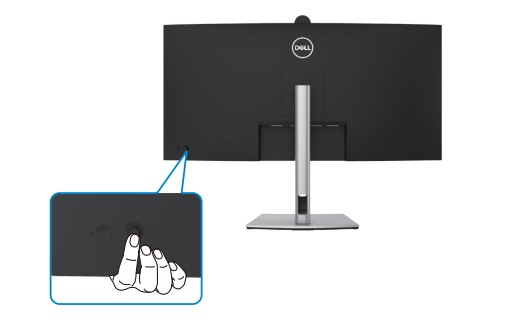
Малюнок 5: Управління джойстиком Dell P3424WEB
ПРИМІТКА: Заводським налаштуванням за замовчуванням на Dell P3424WEB є HDMI 2.1 (TMDS).
- Натисніть джойстик на моніторі, щоб увійти в екранне меню (ЕМ).
- Натисніть вгору або вниз, щоб виділити Джерело вхідного сигналу в меню, і натисніть на джойстик, щоб вибрати.
- Натисніть вгору або вниз, щоб виділити HDMI у меню.
- Натисніть і утримуйте джойстик приблизно 10 секунд , доки не з'явиться повідомлення про конфігурацію HDMI .

Малюнок 6: Управління джойстиком Dell P3424WEB
Порт USB-C на вашому Dell P3424WEB підтримує USB Power Delivery, дані та відеосигнал DisplayPort. Порт USB-C можна використовувати для відеосигналів і сигналів даних, а також подавати живлення (90 Вт) на сумісний ноутбук за допомогою одного кабелю USB-C, який постачається в комплекті з монітором.
ПРИМІТКА: Dell P3424WEB може подавати живлення за допомогою кабелю USB-C лише на сумісний ноутбук, який підтримує Power Delivery (PD) через USB-C. Не всі ноутбуки з підтримкою USB-C Power Delivery Для отримання додаткової інформації перегляньте посібник користувача або зверніться до виробника ноутбука.
ПРИМІТКА: Порт, сумісний із USB-C Power Delivery (версія PD 2.0), забезпечує потужність до 90 Вт. Якщо для роботи ноутбука потрібно більше 90 Вт, а батарея розряджена. Рекомендується використовувати стандартний адаптер змінного струму ноутбука для ввімкнення та заряджання акумулятора ноутбука.
Якщо ви використовуєте ноутбук Dell, який підтримує заряджання за допомогою USB-C, Dell Technologies рекомендує встановити останню версію драйвера BIOS і відеокарти (GPU). Дізнайтеся, як завантажити та встановити драйвери Dell.
Для отримання інформації про підтримувану орієнтацію для налаштування монітора Dell P3424WEB перегляньте розділ орієнтації монітора в цій статті.
Affected Products
Dell P3424WEBArticle Properties
Article Number: 000219777
Article Type: How To
Last Modified: 22 Nov 2023
Version: 1
Find answers to your questions from other Dell users
Support Services
Check if your device is covered by Support Services.