Guia de solução de problemas e uso do monitor Dell P3424WEB
Summary: Este artigo fornece informações sobre como configurar e usar o monitor de videoconferência curvo Dell P3424WEB. Saiba como solucionar problemas comuns de tela ou vídeo com o monitor Dell P3424WEB. ...
This article applies to
This article does not apply to
This article is not tied to any specific product.
Not all product versions are identified in this article.
Instructions

Links rápidos
Como começar com seu monitor Dell P3424WEB Configuração, especificações e manual de serviço do monitor Dell P3424WEB Perguntas frequentes sobre serviços de suporte e garantia drivers e downloads da DellO monitor Dell P3424WEB tem uma matriz ativa, transistor de película fina (TFT), tela de cristal líquido (LCD) e luz de fundo de LED. Os recursos do monitor incluem:
- Tela de área ativa de 86,71 cm (34,14 pol.) (medida na diagonal) resolução de 3440 x 1440 (21:9), além de suporte a tela cheia para resoluções menores.
- Ângulos de visão ampliados com 99% de cor sRGB.
- Recursos de ajuste de inclinação, rotação e extensão vertical.
- Alto-falantes integrados (2 x 5 W)
- Suporte de pedestal removível e vesa (Video Electronics Standards Association) de 100 mm para soluções flexíveis de montagem
- A borda ultrafina minimiza o vão das bordas durante o uso de vários monitores, permitindo uma instalação mais fácil com uma experiência elegante de visualização.
- A ampla conectividade digital com DP ajuda a preparar seu monitor para o futuro.
- Usb Type-C único para fornecer energia a um notebook compatível enquanto recebe um sinal de vídeo.
- As portas USB-C e RJ45 proporcionam uma experiência de conexão de rede com um único cabo.
- Recurso plug-and-play, se compatível com o computador.
- Ajustes de Exibição na Tela (OSD) facilitam a configuração e a otimização da tela
- Bloqueio dos botões Liga/Desliga e OSD.
- Slot de trava de segurança
- Trava do suporte.
- Suporta o modo de seleção Picture by Picture (PBP)/Picture in Picture (PIP)
- Permite que os usuários alternem as funções do KVM USB no modo PBP/PIP.
- O monitor foi projetado com o recurso Dell Power Button Sync (DPBS) para controlar o estado de energia do sistema do computador pessoal a partir do botão liga/desliga do monitor.*
- Troca de painel Premium para sua tranquilidade
- Otimização do conforto dos olhos com uma tela sem cintilação e com o recurso ComfortView Plus.
- Este monitor usa um painel de luz azul baixa. Quando o monitor é redefinido para as configurações de fábrica ou a configuração padrão (modo predefinido: Standard), ele funciona em conformidade com TUV Rheinland (provedor de soluções de hardware).
- Diminui o nível de luz azul perigosa emitida da tela para tornar a visualização mais confortável para seus olhos
- O monitor adota a tecnologia Flicker-Free, que limpa a cintilação visível nos olhos, proporciona uma experiência de visualização confortável e impede que os usuários sofram tensão ocular e fadiga ocular.
- Certificado para Microsoft Teams e Zoom.
- Certificado para Windows Hello (autenticação facial) e compatível com a Microsoft Cortana.
- Personalização extra usando o Dell Peripheral Manager/Dell Display Manager (DDM) para o sistema operacional Windows e o Dell Display and Peripheral Manager (DDPM) para o sistema operacional Mac
* O sistema Dell compatível com DPBS está listado no site da Dell. A função DPBS pode ser ativada no menu OSD em Display.
ADVERTÊNCIA: Os possíveis efeitos em longo prazo da emissão da luz azul do monitor podem causar danos aos olhos, incluindo fadiga ocular ou cansaço visual digital. O recurso ComfortView é projetado para reduzir a quantidade de luz azul emitida pelo monitor para otimizar o conforto para os olhos.
Esta seção fornece algumas especificações técnicas do monitor Dell P3424WEB. Para obter mais informações, consulte o manual do usuário do monitor Dell P3424WEB.
| Portas e conectores |
|
|---|---|
| Qualquer outra porta |
|
Para obter a melhor experiência de visualização, monte o suporte do monitor, conecte e organize os cabos e instale o monitor ergonomicamente.
Como fixar o suporte
O suporte do monitor padrão está desconectado quando ele é enviado de fábrica. Para saber como fixar o suporte do monitor padrão, consulte o manual do usuário do monitor Dell P3424WEB monitor.
Para aprender a configurar qualquer outro suporte do monitor ou suporte articulado para monitor, consulte o guia de instalação do produto.
AVISO: Não remova o monitor da embalagem antes de encaixar o suporte.
Ergonomia
O local onde o monitor é posicionado é quase tão importante quanto o modelo adquirido.
- O monitor deve estar diretamente em frente a você, a um braço de distância (entre 20 a 40 polegadas dos olhos).
- A borda superior da tela deve estar no nível dos olhos quando você estiver sentado confortavelmente. Para isso, ajuste a altura da sua cadeira ou a altura do monitor.
Como conectar o monitor ao computador
Para conectar o monitor Dell P3424WEB seu computador:
ADVERTÊNCIA: Leia e acompanhe as Precauções de segurança ao trabalhar com equipamentos elétricos e eletrônicos.
Nota: O Dell P3424WEB compatível com tela por porta USB-C com modo alternativo DP 1.2.
- Desligue o computador.
- Conecte o cabo de alimentação ao monitor.
- Conecte o cabo de vídeo (USB-C, DisplayPort ou HDMI) entre o computador e o monitor.
Nota: Configurando o monitor com uma Dell Dock station? Saiba Como conectar e configurar uma dock station com um notebook Dell.Nota: Configurando mais de um monitor? Saiba como configurar vários monitores ou consulte o manual do usuário do monitor Dell P3424WEB monitor.
- Conecte o cabo USB para upstream entre o monitor e o computador (se disponível).
- Ligue o monitor.
- Ligue o computador.
Para obter informações adicionais específicas do produto, consulte o manual do usuário do monitor Dell P3424WEB.
AVISO: A P3424WEB dell deve estar em conformidade apenas com a orientação do painel e o ângulo de trabalho recomendados. Instalar o monitor em uma orientação não recomendada pode causar danos ao monitor e/ou riscos à segurança.
Nota: As instruções a seguir são aplicáveis somente para o suporte fornecido com o monitor. Se você estiver conectando um suporte que comprou de qualquer outra fonte, siga as instruções de instalação incluídas com o suporte.
Como usar a inclinação, a rotação e a extensão vertical
Com o suporte conectado ao monitor, você pode inclinar o monitor para o ângulo de visão mais confortável.
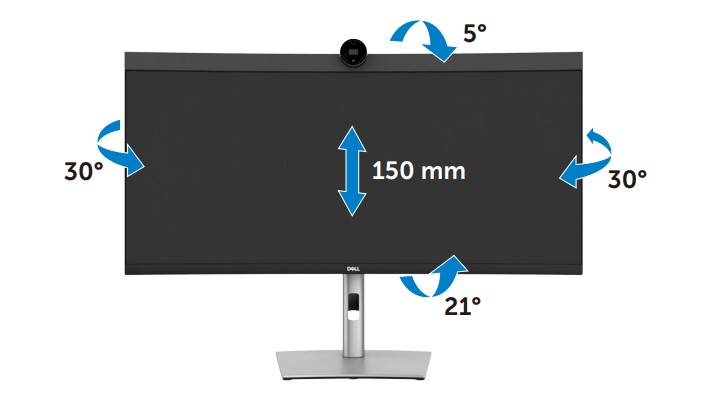
Figura 1: Usando a inclinação, a rotação e a extensão vertical no monitor dell P3424WEB sistema.
Nota: O suporte vem desencaixado quando o monitor é enviado de fábrica.
Para acessar o menu de exibição na tela (OSD), pressione Joystick (Figura 2) na parte traseira do monitor.
Para saber mais sobre como navegar pelo menu de exibição na tela (OSD), consulte o manual do usuário do monitor Dell P3424WEB.
Nota: O monitor salva automaticamente todas as alterações feitas. Sempre que você alternar para outro item de menu, saia do menu de OSD ou aguarde até que o menu de OSD feche automaticamente.
Como usar o controle de joystick

Figura 2:Controle joystick
Para modificar os ajustes de OSD usando o controle de joystick na extremidade traseira do monitor, faça o seguinte:
- Pressione o joystick para abrir o iniciador do menu OSD.
- Mova o joystick para cima/para baixo/centro/esquerda/direita para alternar entre as opções do menu OSD.
Usando os controles do painel traseiro.

Figura 3: Iniciador de menu
- Alterne o Joystick para cima para abrir o menu principal.
- Alterne o joystick para a esquerdaou para a direita para selecionar as teclas de atalho desejadas.
- Alterne o joystick parabaixo para sair.
Redefinir um monitor para os valores padrão de fábrica pode ajudar a resolver diversos problemas relacionados a vídeo ou exibição. Para redefinir o monitor Dell P3424WEB às configurações padrão de fábrica:
- Pressione o joystick no monitor para acessar o menu de Exibição na tela (OSD).
- Pressione o joystick para cima ou para baixo para realçar a opção Other (Outra) no menu e pressione o joystick para selecionar.
- Pressione para cima ou para baixo para realçar a opção Factory Reset (Redefinição de fábrica) no menu e pressione o joystick para selecioná-la.
- Pressione o joystick para confirmar a ação de redefinição.
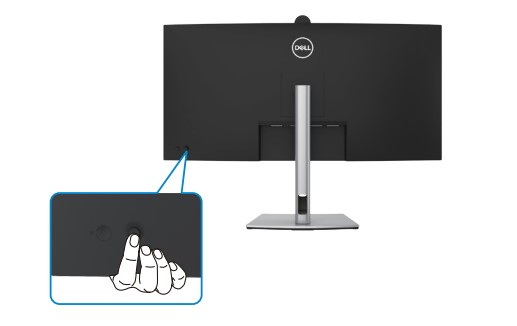
Figura 4: Controle no joystick
Um teste de diagnóstico ajuda a determinar se o monitor Dell está normal quando se deparar com uma tela em branco, imagem borrada, cintilação ou outras anormalidades.
Verifique se o monitor está funcionando corretamente executando um teste de diagnóstico se você perceber os seguintes sintomas.
- O computador não liga ou mostra qualquer sinal de energia.
- O computador não mostra nenhuma indicação de atividade, a tela está em branco e não exibe o logotipo da Dell durante a inicialização.
- O computador fica travado na tela do logotipo da Dell ou não responde a nenhuma tecla durante a inicialização.
- Não é possível ver nenhuma exibição na tela.
- Você ouve o aviso sonoro do Windows, mas a tela do monitor está em branco.
Verificação do recurso de teste automático
O monitor Dell P3424WEB oferece um recurso de teste automático que permite verificar se o monitor está funcionando corretamente. Quando o monitor está conectado ao computador, mas a tela permanece escura, execute o teste automático do monitor executando as seguintes etapas:
- Desligue o computador e o monitor.
- Desconecte o cabo de vídeo da parte traseira do computador. Para garantir o funcionamento adequado do autoteste, desconecte o cabo de vídeo (cabo VGA, DVI, HDMI, DisplayPort ou USB-C) da parte traseira do computador.
- Ligue o monitor. Uma caixa de diálogo flutuante deve aparecer na tela (em um fundo preto), se o monitor não conseguir detectar um sinal de vídeo e estiver funcionando corretamente. No modo de teste automático, o LED de alimentação fica branco. Além disso, dependendo da entrada selecionada, a caixa de diálogo percorrerá a tela.
- Essa caixa também é exibida durante a operação normal do sistema, se o cabo de vídeo for desconectado ou danificado.
- Desligue o monitor e reconecte o cabo de vídeo.
- Ligue o computador e o monitor.
Se a tela permanecer em branco, verifique a placa de vídeo (GPU) e o computador, porque o monitor está funcionando normalmente.
Teste automático integrado ou diagnóstico integrado
Seu monitor Dell P3424WEB tem uma ferramenta de diagnóstico integrada. O diagnóstico de hardware ajuda a determinar se a anormalidade na tela é um problema no monitor ou na placa de vídeo do computador.
Se você observar alguma anomalia na tela, isole o monitor executando o diagnóstico integrado (BID).
Se você não detectar anormalidades na tela no teste de diagnóstico, o monitor está funcionando corretamente. Verifique a placa de vídeo (GPU) e o computador.
Se você notar anormalidades no teste de diagnóstico, entre em contato com o Suporte técnico Dell para obter opções de reparo.
Durante o processo de fabricação, é normal que um ou mais pixels se tornem fixos em um estado inalterável. Tais problemas de pixel são difíceis de notar e não afetam a qualidade de exibição nem a usabilidade. Saiba mais sobre as Diretrizes de pixel da tela da Dell.
A tabela a seguir contém informações sobre a solução de problemas comuns relacionados à tela em seu monitor Dell P3424WEB monitor.
Como alternativa, saiba Como solucionar problemas de tela ou vídeo em um monitor Dell ou consulte nosso guia de autoajuda do monitor Dell.
| Problema comum | O que o usuário está enfrentando | Possível solução |
|---|---|---|
| Sem vídeo/LED de energia apagado | Sem imagem |
|
| Sem vídeo/LED de energia aceso | Sem imagem ou sem brilho |
|
| Foco insatisfatório | A imagem está indefinida, manchada ou duplicada. |
|
| Vídeo tremido ou instável | Imagem ondulada ou com leves movimentos |
|
| Pixels ausentes | Tela LCD com manchas. |
|
| Pixels travados acesos/apagados | A tela LCD tem um ponto brilhante. |
|
| Problemas de brilho | A imagem está muito escura ou muito brilhante. |
|
| Distorção geométrica | A tela não foi centralizada corretamente. |
Nota: Ao usar a entrada DisplayPort, os ajustes de posicionamento não estão disponíveis.
|
| Linhas horizontais ou verticais | A tela tem uma ou mais linhas. |
Nota: Ao usar a entrada DisplayPort, os ajustes de posicionamento não estão disponíveis.
|
| Problemas de sincronização | A tela parece embaralhada ou rachada. |
|
| Problemas relacionados à segurança | Sinais visíveis de fumaça ou faíscas |
|
| Problemas intermitentes | O monitor não funciona corretamente. |
|
| Cores ausentes | A imagem não tem cor. |
|
| Cor errada | A cor da imagem não está boa. |
|
| Retenção de uma imagem estática que permaneceu no monitor durante um longo tempo | Uma sombra esmaecida da imagem estática é exibida na tela. |
|
| A imagem na tela é muito pequena. | A imagem está centralizada na tela, mas não ocupa toda a área de visualização. |
|
| Duplicação de imagens | Imagens em movimento rápido deixam um rastro de imagens obscurecidas. | Em certos vídeos e aplicativos com imagens em movimento rápido, pode ocorrer a duplicação de imagem, que aparece como um rastro obscurecido. Altere o Tempo de resposta para Rápido usando o menu de Exibição na tela (OSD). |
| Não há sinal de entrada quando os controles do usuário estão pressionados. | Sem imagem, a luz indicadora do LED está branca. |
|
| A imagem não ocupa toda a tela. | A imagem não ocupa a altura ou a largura total da tela. |
|
| Sem vídeo, nada é exibido na tela | Sem vídeo com conexão de encaixe, dongle ou players de DVD e Blu-ray | Como as plataformas legadas não conseguem identificar ou gerar 3440 x 1440, ajuste o EDID para uma resolução mais baixa para resolver esse problema de compatibilidade.
|
| Não é possível alternar de volta para a resolução nativa (3440 x 1440) depois que o Picture by Picture é desligado. | O Dell P3424WEB compatível com o modo Picture by Picture (PBP). O modo PBP (Picture by Picture) consiste em duas imagens lado a lado, cada uma exibida na resolução de 2560 x 1440. Quando o monitor é conectado a um computador usando o modo HDMI e PBP é desligado, o monitor pode exibir imagens na resolução inferior (2560 x 1440) em vez de alternar automaticamente para a resolução nativa (3440 x 1440). |
|
O modo de exibição muda de Somente segunda telapara Modo estendidodepois de abrir e fechar o LCD do notebook. |
O modo de exibição no computador reverte para Quando você fecha e reabre a tampa de um notebook, o recurso Conexão e configuração de telas (CCD) do Windows reverte automaticamente o modo de exibição para a última seleção ativa. Esse comportamento é intencional no Microsoft Windows. |
Alterne manualmente para o modo de exibição que deseja depois de fechar e reabrir a tela do notebook:
|
| O monitor pisca duas vezes quando conectado ao computador com uma placa gráfica ou de vídeo Nvidia NVS 310. | Quando o monitor for desligado e ligado, pode ser que ele pisque duas vezes. Esse problema pode ocorrer se o computador estiver usando uma placa gráfica Nvidia NVS 310 e a configuração de resolução da placa gráfica for 2560 x 1600. |
Para resolver esse problema, defina manualmente a resolução para 2560 x 1440 usando o painel de controle Nvidia.
|
| O monitor tem um ícone de som quando o Dell P3424WEB conectado a um notebook usando HDMI. | O Dell P3424WEB não oferece suporte a áudio ou som usando HDMI. Os alto-falantes ou fones de ouvido precisam ser conectados por meio do conector de áudio do computador. |
Para ocultar o ícone de áudio, atualize o driver de vídeo da placa gráfica (GPU) para a versão mais recente. Saiba Como fazer download e instalar os drivers Dell. |
| O monitor não exibirá vídeo Blu-Ray depois que o monitor for desligado e ligado. | Caso o monitor seja desligado e ligado durante a reprodução de um vídeo Blu-Ray, o player poderá perder o sinal de dados entre o sistema e o monitor. |
|
| Não é possível ativar o modo de cor YCbCr no monitor. | Quando o monitor é conectado ao computador usando HDMI, a placa gráfica ou de vídeo (GPU) controla a configuração YCbCr. | Desative a configuração YCbCr do utilitário da placa de vídeo ou da placa gráfica, como o painel de controle Intel HD Graphics. |
| O monitor não oferece suporte ao formato de cor YCbCr quando um dongle USB-C para HDMI é utilizado para conectar o monitor ao computador. | Algumas combinações de dongle USB-C para HDMI e placas de vídeo ou placas gráficas (GPU) não são compatíveis com o formato de cor YCbCr. |
|
| Ao alterar a resolução do monitor nas configurações de exibição do Windows, a imagem pode apresentar baixa qualidade. | As configurações de exibição do Windows e as configurações de resolução na placa de vídeo ou na placa gráfica do notebook podem não ser compatíveis. | Altere a resolução utilizando o utilitário da placa de vídeo ou da placa gráfica (GPU), como o painel de controle Intel HD Graphics. |
| O monitor não exibe vídeo quando está conectado a uma Dell Dock Station. | O monitor pode não receber sinais de vídeo do computador quando conectado a uma Dell Dock Station. | Para saber mais sobre como configurar o monitor Dell P3424WEB com uma dell dock station, consulte o manual do usuário do monitor Dell P3424WEB. |
| Vazamento de luz do monitor | O monitor parece ter vazamentos de luz nas bordas, quando visto em um ambiente escuro. | Esse é o comportamento normal do monitor. Os monitores da Dell para consumidores são testados sob luz ambiente de 150 lux (semelhante à iluminação típica de escritório). Os monitores Dell UltraSharp e Gaming são testados com um critério mais rigoroso de iluminação ambiente de 70 lux (sala com baixa iluminação, mas não escura). Saiba mais sobre Solução de problemas de vazamento ou transbordamento de luz na tela LCD de um monitor ou notebook Dell. |
| Variação de cores nos cantos do monitor | Há variação de cor aparente nos cantos da tela do monitor. | A posição de visualização ideal do monitor é centralizada. O P3424WEB monitor Dell usa um painel IPS curvo, os cantos da tela podem parecer um pouco mais amarelos ou cor de rosa, especialmente quando visualizados em uma sala escura. Esse é o comportamento normal de um painel IPS e geralmente não afeta a performance de visualização.
|
| O monitor não exibe vídeo quando conectado a um player de Blu-Ray/DVD ou a um PS4 via HDMI. | O monitor não exibe vídeo quando conectado a um player externo de Blu-ray, DVD ou a um PS4. | O monitor Dell P3424WEB é definido como padrão de fábrica em HDMI EDID com três blocos (descritor de horários detalhado) para oferecer suporte a 3440 x 1440 a 60 Hz. Para exibir uma resolução de 3840 x 1080 a 60 Hz ou inferior, você precisa alternar o monitor HDMI EDID de 3 blocos para 2 blocos.
Para exibir a resolução de 3440 x 1440 sobre HDMI novamente, você deve alternar o monitor de volta para HDMI EDID 3 Block. Siga as etapas 1 e 2 e selecione Desativar. |
| Listras horizontais são exibidas durante reprodução de vídeos on-line com o aplicativo Microsoft Movies and TV, o Microsoft Internet Explorer ou o Microsoft Edge. | Listras horizontais indesejadas aparecem na janela de reprodução de vídeo ao assistir a vídeos on-line no YouTube usando os navegadores Microsoft Internet Explorer ou Microsoft Edge. Elas também são vistas durante a reprodução de vídeos on-line usando o aplicativo Movies and TV. |
|
A tabela a seguir contém informações sobre a solução de problemas de USB em seu monitor Dell P3424WEB monitor.
| Solução de problemas de USB | ||
|---|---|---|
| Sintomas específicos | O que o usuário está enfrentando | Possível solução |
| A interface USB não está funcionando. | Os dispositivos USB não estão funcionando. |
|
| A interface USB 3.2 de 1ª geração de super velocidade está lenta. | Os periféricos USB 3.2 de 1ª geração super-velocidade funcionam lentamente ou não funcionam |
|
| Os dispositivos USB sem fio param de funcionar quando um dispositivo USB 3.0 é conectado. | Os dispositivos USB sem fio respondem lentamente ou só funcionam quando ficam mais próximos de seu receptor. |
|
| Sem carregamento ao usar a conexão USB Type-C com computador, notebook e assim por diante | Sem carregamento. |
|
| Carregamento intermitente ao usar a conexão USB Type-C para computador, notebook e assim por diante | Carregamento intermitente |
|
Saiba como visualizar ou fazer download dos Manuais e documentação do seu produto Dell.
Perguntas frequentes
Para obter mais informações, clique para expandir uma seção abaixo.
Nota: Se a resolução recomendada não estiver disponível como uma opção, atualize o driver da placa de vídeo (GPU) do computador Dell no site https://www.dell.com/support/drivers ou no site do fabricante da placa de vídeo (GPU). Saiba Como fazer download e instalar os drivers Dell.
Usando as Configurações de vídeo do Windows
No Windows 11, Windows 10, Windows 8/8.1 e Windows 7:
- Somente para Windows 8 e Windows 8.1, selecione o bloco área de trabalho para alternar para a exibição clássica da área de trabalho.
- Clique com o botão direito na área de trabalho e clique em Resolução da tela.
- Clique na lista suspensa Resolução da tela e selecione 3440 x 1440.
- Clique em OK.
Usando o Painel de controle da Nvidia
Para alterar a resolução usando o Painel de controle da Nvidia:
- Clique com o botão direito na área de trabalho e clique em Painel de controle da Nvidia.
- Clique no símbolo + próximo de Tela, no painel esquerdo.
- Selecione Alterar resolução em Tela.
- No menu suspenso no painel à direita, selecione a resolução 3440 x 1440.
- Clique em Apply.
Usando o AMD Catalyst Control Center
Para alterar a resolução usando o AMD Catalyst Control Center:
- Clique com o botão direito na área de trabalho e clique em AMD Catalyst Control Center.
- Clique no símbolo + próximo de Tela, no painel esquerdo.
- Selecione Alterar resolução em Tela.
- No menu suspenso no painel à direita, selecione a resolução 3440 x 1440.
- Clique em Apply.
Vá para a redefinição do monitor Dell P3424WEB para a seção de configurações de fábrica deste artigo ou consulte o manual do usuário do monitor Dell P3424WEB.
O monitor Dell P3424WEB tem dois diagnósticos integrados que estão disponíveis:
-
Verificação do recurso de teste automático : o recurso de teste automático do monitor Dell P3424WEB permite que você verifique se o monitor está funcionando corretamente.
-
Teste automático integrado - O monitor Dell P3424WEB tem um teste automático integrado que ajuda você a identificar se a anomalia na tela é um problema no monitor ou na placa de vídeo (GPU) do computador. Ao notar anormalidades na tela, como distorções, claridade, linhas horizontais ou verticais e cores desbotadas, é sempre recomendável isolar o monitor executando o diagnóstico integrado.
Saiba como executar um teste de diagnóstico no monitor Dell P3424WEB.
A seção solução de problemas deste artigo fornece informações sobre a solução de problemas comuns com o monitor Dell P3424WEB monitor.
Essa seção apresenta as etapas de solução de problemas de energia, vídeo, cor ou claridade, distorção, linhas horizontais ou verticais, brilho, pixel etc.
Saiba como acessar o menu de exibição na tela (OSD) no monitor Dell P3424WEB monitor. Para obter informações adicionais específicas do produto, consulte o manual do usuário do monitor Dell P3424WEB.
Informações sobre o monitor, como o número do modelo, a versão do firmware e a etiqueta de serviço, podem ser acessadas usando o menu de exibição na tela (OSD) do monitor.
Saiba como acessar o menu de exibição na tela (OSD) no monitor Dell P3424WEB monitor. Para obter informações adicionais específicas do produto, consulte o manual do usuário do monitor Dell P3424WEB.
Como solucionar o problema de ausência de imagem quando o monitor estiver conectado via DisplayPort?
Nota: A configuração padrão de fábrica no Dell P3424WEB é DisplayPort 1.2 (HDCP 2.2).
- Pressione o joystick no monitor para acessar o menu de Exibição na tela (OSD).
- Pressione para cima ou para baixo para realçar a fonte de entrada no menu e pressione o joystick para selecionar.
- Pressione para cima ou para baixo para destacar DP no menu.
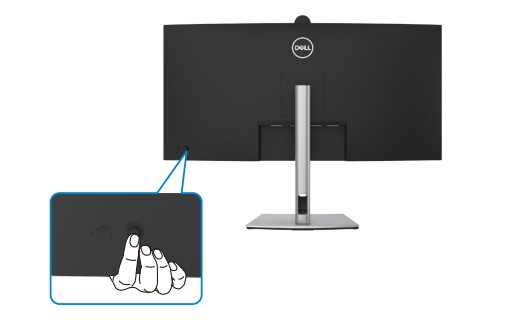
Figura 5: Controle de joystick P3424WEB Dell
Nota: A configuração padrão de fábrica no Dell P3424WEB é HDMI 2.1 (TMDS).
- Pressione o joystick no monitor para acessar o menu de Exibição na tela (OSD).
- Pressione para cima ou para baixo para realçar a fonte de entrada no menu e pressione o joystick para selecionar.
- Pressione para cima ou para baixo para realçar HDMI no menu.
- Pressione e mantenha pressionado o joystick por aproximadamente 10 s até que a mensagem de configuração hdmi seja exibida.
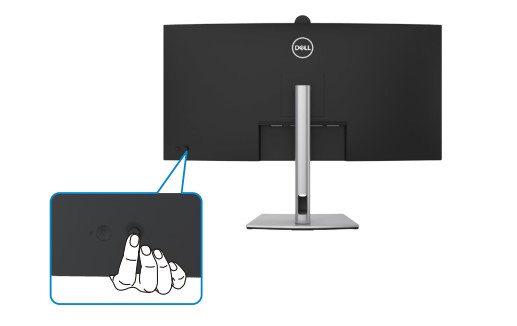
Figura 6: Controle de joystick P3424WEB Dell
A porta USB-C em seu dell P3424WEB suporte a sinal de vídeo USB Power Delivery, Data e DisplayPort. A porta USB-C pode ser usada para sinais de vídeo e dados e para fornecer energia (90 W) a um notebook compatível usando um único cabo USB-C fornecido com o monitor.
Nota: A Dell P3424WEB pode fornecer energia usando o cabo USB-C apenas para um notebook compatível que dê suporte ao Power Delivery (PD) via USB-C. Nem todos os notebooks com USB-C são compatíveis com Power Delivery Para obter mais informações, consulte o manual do usuário ou entre em contato com o fabricante do notebook.
Nota: A porta USB-C compatível com Power Delivery (PD versão 2.0) oferece até 90 W de energia. Se o notebook precisar de mais de 90 W para funcionar e a bateria estiver descarregada, recomenda-se a utilização do adaptador CA padrão do notebook para ligar e carregar a bateria.
Se você estiver usando um notebook Dell que oferece suporte ao carregamento via USB-C, a Dell Technologies recomenda a instalação do driver mais recente do BIOS e da placa de vídeo (GPU). Saiba Como fazer download e instalar os drivers Dell.
Para obter informações sobre a orientação compatível para configurar o monitor Dell P3424WEB, consulte a seção de orientação do monitor deste artigo.
Affected Products
Dell P3424WEBArticle Properties
Article Number: 000219777
Article Type: How To
Last Modified: 22 Nov 2023
Version: 1
Find answers to your questions from other Dell users
Support Services
Check if your device is covered by Support Services.