Come utilizzare Advanced Driver Restore in Dell Command Update
Riepilogo: Questo articolo fornisce istruzioni su come utilizzare la funzione Advanced Driver Restore (ADR) all'interno di Dell Command Update.
Questo articolo si applica a
Questo articolo non si applica a
Questo articolo non è legato a un prodotto specifico.
Non tutte le versioni del prodotto sono identificate in questo articolo.
Istruzioni
Advanced Driver Restore installa una libreria di driver di base su un sistema Windows appena installato o ricreato nell'immagine, garantendo il riconoscimento del dispositivo prima degli aggiornamenti standard. Vengono fornite istruzioni per entrambi i metodi GUI (Graphical User Interface) e CLI (Command Line Interface).
Utilizzo di Advanced Driver Restore tramite GUI
- Aprire Dell Command Update con diritti di amministratore.
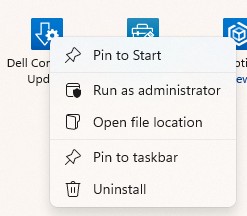
- Fai clic sull'icona a forma di ingranaggio nell'angolo in alto a destra per aprire Impostazioni.

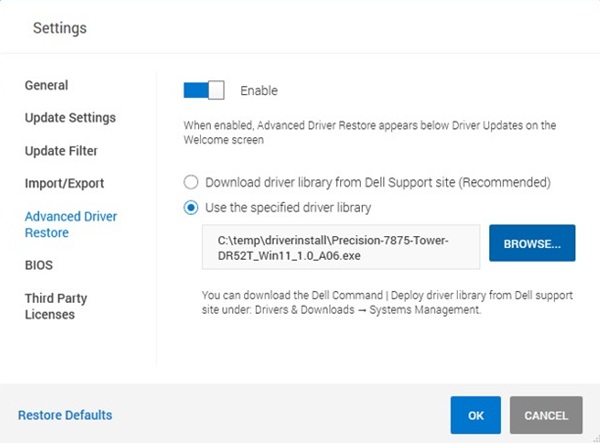
- Selezionare Advanced Driver Restore nel riquadro dei menu a sinistra.
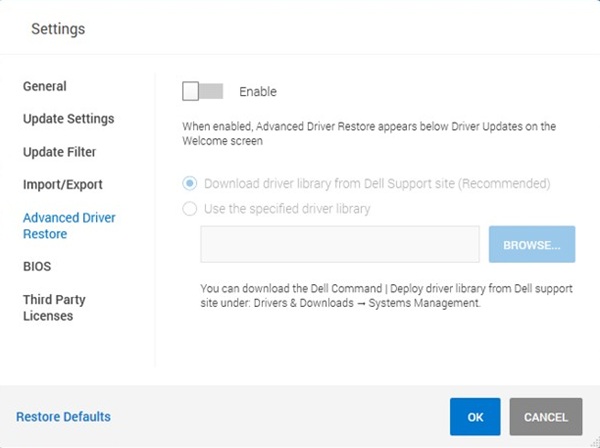
- Cliccare sul dispositivo di scorrimento per abilitare la funzione.
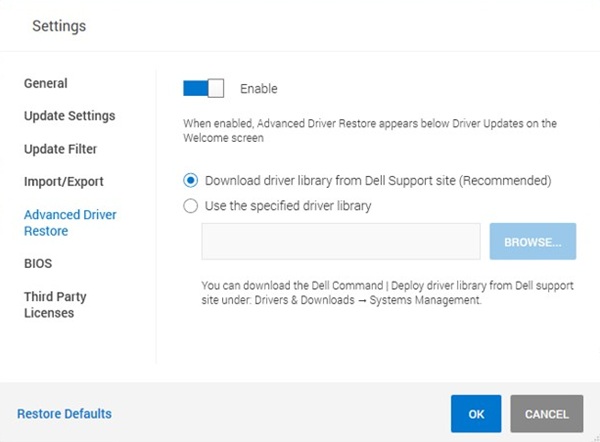
- Scegliere Scarica libreria di driver dal sito del supporto Dell (opzione consigliata).
- Se al momento non sono installati driver Ethernet o Wi-Fi, selezionare utilizza la libreria di driver specificata e cliccare su Sfoglia , quindi modificare il tipo di file in DUP se il pacchetto di driver è un file .exe.
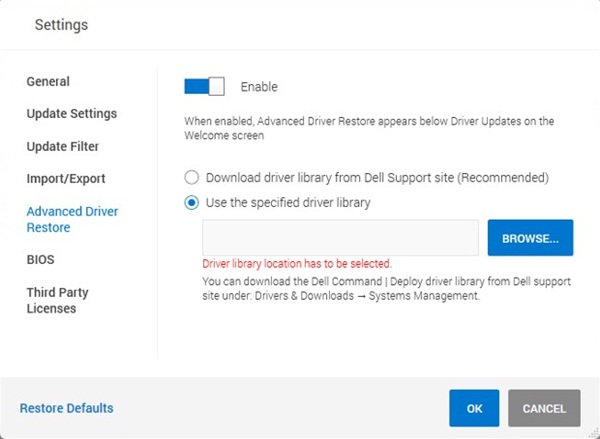
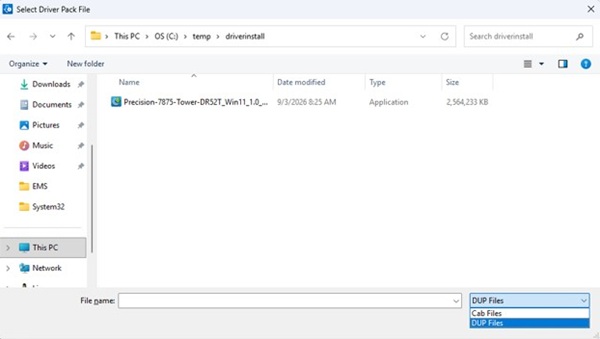 Nota: è possibile scaricare il pacchetto di driver per il dispositivo in uso nella pagina dei pacchetti driver utilizzando un altro dispositivo con accesso a Internet.
 - Cliccare su OK per salvare le impostazioni.
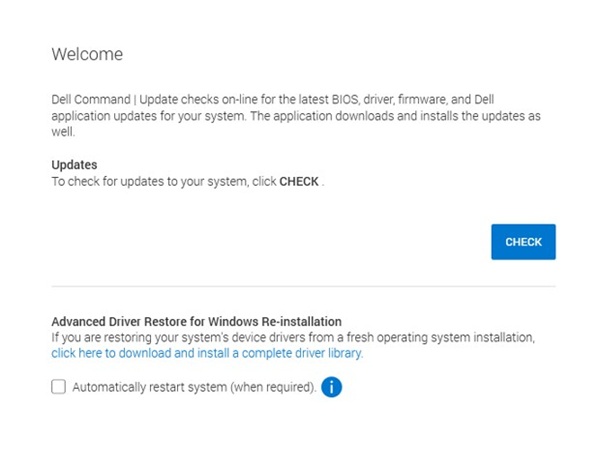
- Nella schermata principale è disponibile la sezione Ripristino driver avanzato per la reinstallazione di Windows.

- Fare clic sul collegamento per scaricare e installare una libreria completa di driver.
- Attendere che lo strumento venga scaricato e preparare i file.
- Riavviare il computer al termine dell'installazione.
- Aprire nuovamente l'applicazione e cliccare su Check per estrarre i restanti aggiornamenti specifici del driver e del firmware.
Utilizzo di Ripristino driver avanzato tramite riga di comando
- Aprire un prompt dei comandi come amministratore.
- Eseguire il seguente comando per abilitare Advanced Driver Restore:
"c:\Program Files (x86)\Dell\CommandUpdate\dcu-cli.exe" /configure -advanceddriverrestore=enable - Eseguire il comando seguente per scaricare e installare un pacchetto di driver per il dispositivo. Se al momento non sono installati driver Ethernet o Wi-Fi, utilizzare il comando nel passaggio 4 con un pacchetto di driver già scaricato.
"c:\Program Files (x86)\Dell\CommandUpdate\dcu-cli.exe" /driverinstall -silent -outputlog=<.log file path> -reboot=disableNota: è possibile scaricare il pacchetto di driver per il dispositivo in uso nella pagina dei pacchetti driver utilizzando un altro dispositivo con accesso a Internet. - Utilizzare il seguente comando per installare un pacchetto di driver già scaricato:
"c:\Program Files (x86)\Dell\CommandUpdate\dcu-cli.exe" /driverinstall -silent -driverlibrarylocation= -outputlog=<.log file path> -reboot=disable - Riavvia il dispositivo.
Nota: per ulteriori informazioni su DCU-CLI, consultare la guida di riferimento nella pagina Documentazione.
Prodotti interessati
Dell Command | UpdateProprietà dell'articolo
Numero articolo: 000507313
Tipo di articolo: How To
Ultima modifica: 10 set 2026
Versione: 1
Trova risposta alle tue domande dagli altri utenti Dell
Support Services
Verifica che il dispositivo sia coperto dai Servizi di supporto.