VxFM - VxFMを使用したノードの交換
Summary: この記事では、VxFMを介して障害ノードを新しいノードと交換する手順について説明します。
This article applies to
This article does not apply to
This article is not tied to any specific product.
Not all product versions are identified in this article.
Instructions
目標
VxFMを使用して障害が発生したノードを交換する。
事実
VxRack
VxFLEXアプライアンス
VxFlex Manager
対処方法
はじめに
- VxFMのIPアドレスと認証情報があり、サービスを変更する権限があることを確認してください。
- 障害が発生したノードのネットワークの詳細(Sio-mgmt-ip、Sio-data1-ip、Sio-data2-ip (SDS ips)、esxi-mgmt-ip、data1-ip、data2-ip (SDC ips)、vMotion ip)をコピーします。障害が発生したノードのMDMロールもコピーします。
- 管理モードとしてVxFMでiDRAC IPが構成され、検出された新しいノードがあることを確認します。
メモ: 障害が発生したノードと同じiDRAC IPを使用する場合は、この手順#3をスキップして、次の手順に進みます。
手順
- Webブラウザーを開き、URLにVxFM IPを入力します。
- ユーザー名とパスワードを入力します。
メモ:ユーザー名とパスワードをお持ちでない場合は、Dellカスタマー サポートにお問い合わせください。
- メガ メニューで、[サービス]をクリックします。
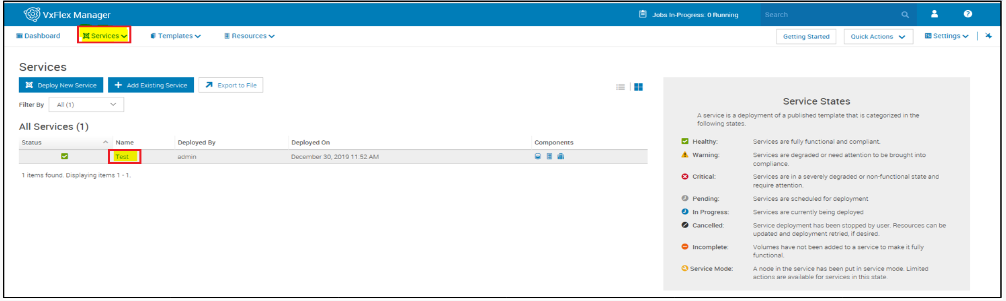
- All Servicesで、障害が発生したノードを含むサービスをクリックします。
メモ:
- 障害が発生したノードがプライマリーMDMまたはセカンダリーMDMの場合は、MDMロールを障害ノードから正常なノードに切り替えます。 VxRack System 1000 FlexでプライマリーMDMをセカンダリーMDMにフェールオーバーする方法
- 障害が発生したノードがマスターまたはセカンダリーMDMでなくなったことを確認します。
5.Service InformationでDelete Resourcesをクリックします。
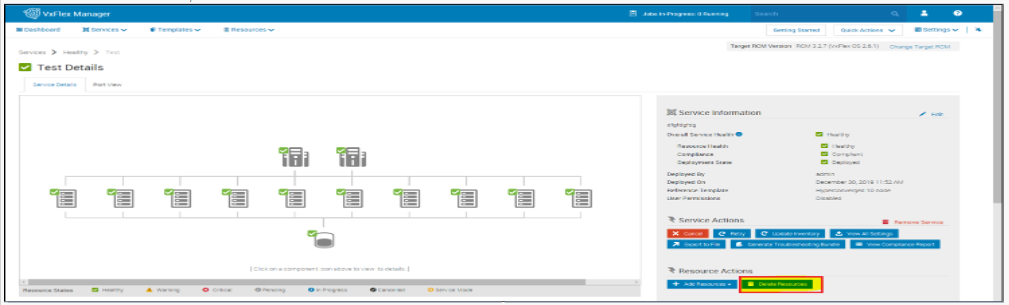
Remove Resourceページに、物理ノードのリストが表示されます。
6.リストから障害のあるノードを選択し、 次へをクリックします。
](https://supportkb.dell.com/img/ka0Do000000r78XIAQ/ka0Do000000r78XIAQ_ja_3.jpeg)
Remove Resourceポップアップ ウィンドウが表示されます。
7.リソースの削除タイプドロップダウン リストから、 リソースの削除を選択します。
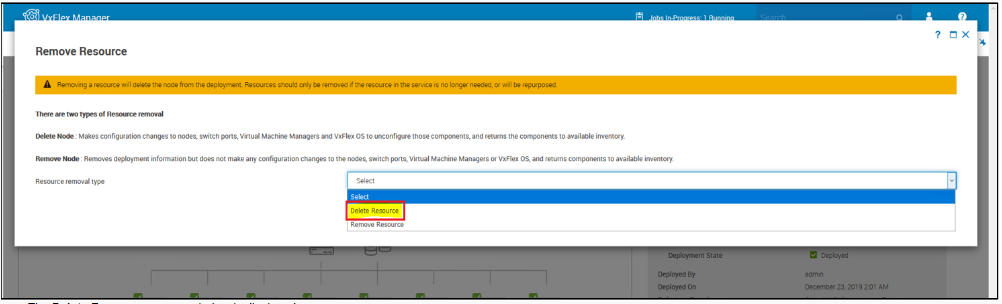
[リソースの削除]ポップアップ ウィンドウが表示されます。
8.テキスト ボックスに次のテキストを入力し、[ Delete]をクリックします。
リソースの削除
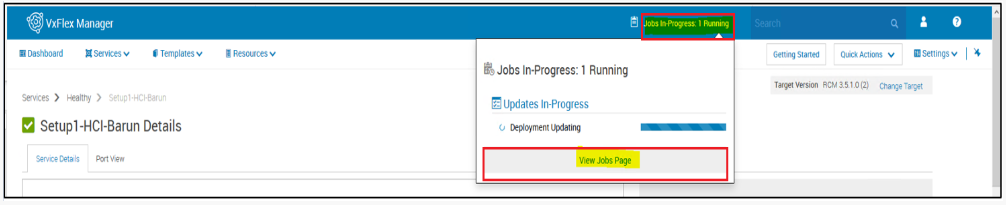
ジョブが完了するまで待ちます。
メモ:ヘッダーのジョブでジョブのステータスを監視できます。
9.リソース パネルからノードを削除するには、次の手順を実行します。
- メガ メニューで、[ Resources]をクリックします。
リソースパネルが表示されます。
All Resourcesで、障害が発生しているノードを選択すると、サービスから削除されます。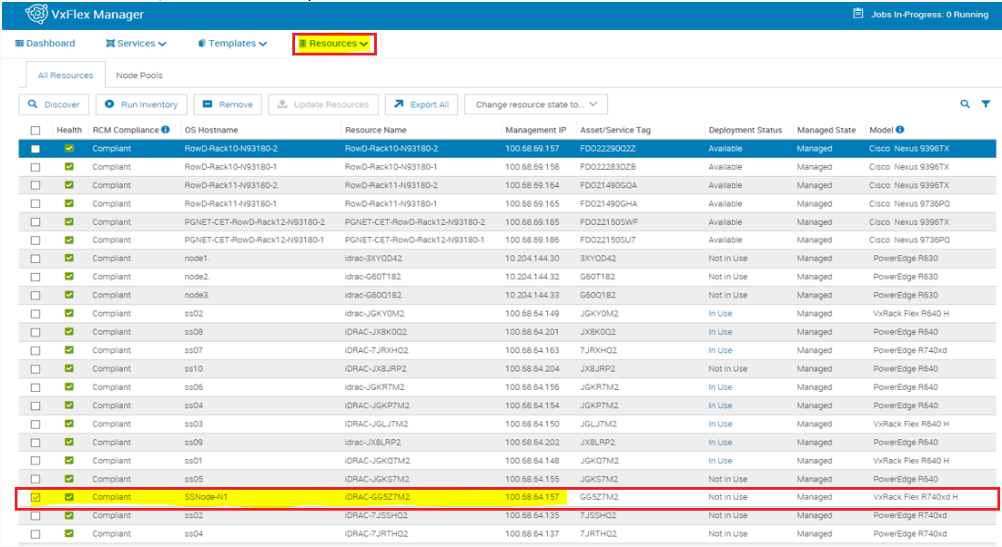
- 「削除」をクリックします。
- 「はい」をクリックします。
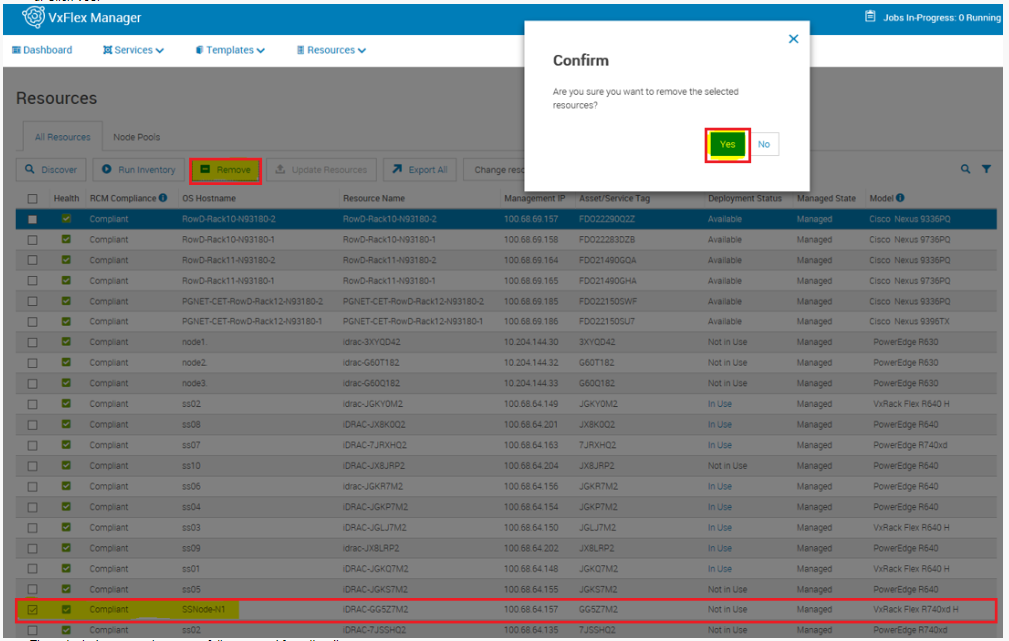
選択したリソースが検出ペインから正常に削除されました。
- 次の手順は、障害が発生したノードと同じiDRAC IPを新しいノードに使用する場合にのみ実行してください。
- 削除された障害ノードのiDRAC構成を削除します。
- 削除された障害ノードと同じIPアドレスを使用して、新しいノードのiDRACを構成します。
- iDRAC IPを使用して、管理モードとしてVxFMで新しいノードを検出します。
- 選択したサービスのService Informationペインで、Add Resources >Nodeをクリックします。
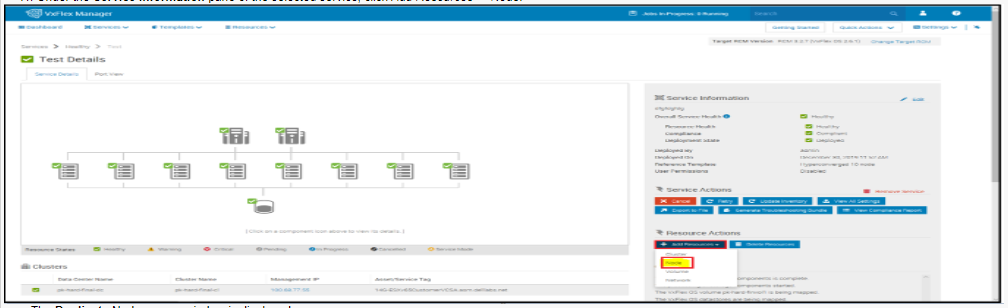
ノードの複製ポップアップ ウィンドウが表示されます。
- 複製するリソースドロップダウン リストから、レプリケーションするノードを選択します。
13.インスタンス数ボックスに、追加するノードの数を入力します
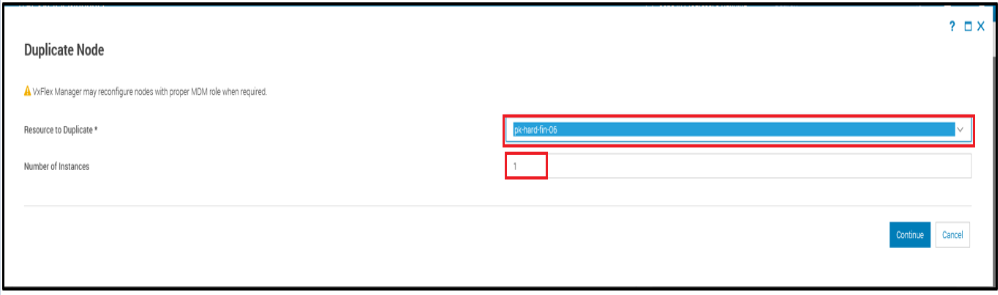
14.「Continue(続行)」をクリックします。
Component Nameペインが開きます。
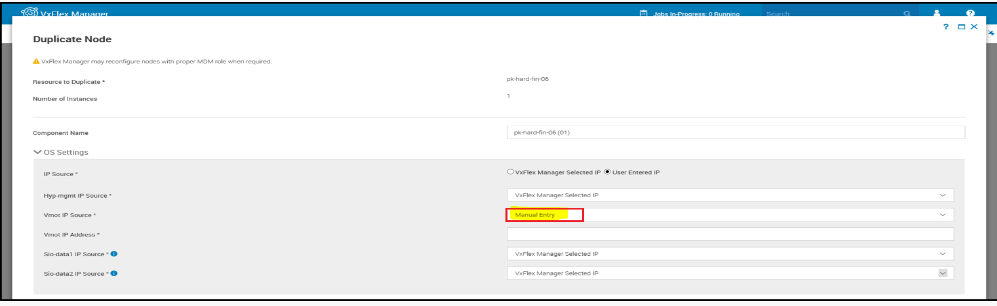
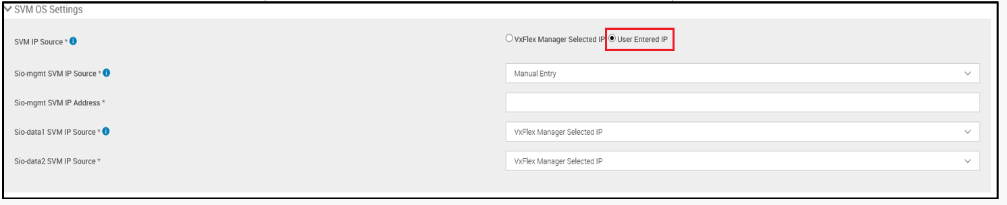
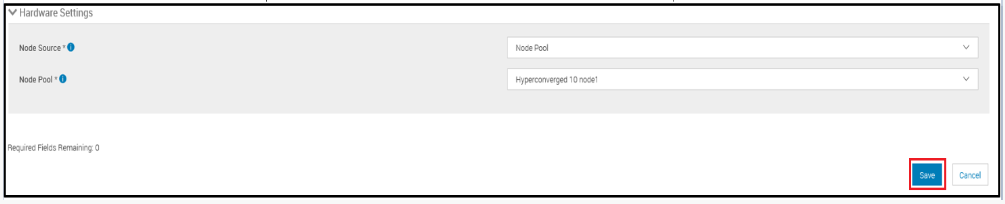
15.次のパラメーターを設定します。
| パラメーター名 | 説明 | 値と範囲 |
|---|---|---|
| [OS Settings] | ||
| IP ソース | このパラメーターは、IPのソースを指定します。 メモ:
|
|
 |
||
| SVM OS設定 | ||
| SVM IPソース | このパラメーターは、SVM IPのソースを指定します。 メモ:
|
|
 |
||
| ハードウェア設定 | ||
| ノード ソース | このパラメーターは、ノードのソースを指定します。 |
|
| ノード プール | 新しいノードがいずれかのノード プールの一部である場合は、ドロップダウン リストから適切なノード プールを選択します。 新しいノードがどのノード プールにも含まれていない場合は、手動入力オプションを選択してノードを手動で選択します。 |
ドロップダウンから選択するか、手動で入力します。 |
 |
||
- [保存]をクリックします。
- Summaryページで、Finishをクリックします。
ジョブが完了するまで待ちます。
Affected Products
StorageArticle Properties
Article Number: 000206458
Article Type: How To
Last Modified: 03 Jan 2023
Version: 2
Find answers to your questions from other Dell users
Support Services
Check if your device is covered by Support Services.