VxFM – Výměna uzlu pomocí VxFM
Summary: Tento článek obsahuje postup výměny vadného uzlu za nový uzel prostřednictvím nástroje VxFM.
This article applies to
This article does not apply to
This article is not tied to any specific product.
Not all product versions are identified in this article.
Instructions
Cíle
Výměna vadného uzlu pomocí VxFM.
Fakta
Zařízení
VxRack
VxFLEX VxFlex Manager
Řešení
Než začnete
- Ujistěte se, že máte IP adresu VxFM a přihlašovací údaje a máte oprávnění ke změně služby.
- Zkopírujte podrobnosti o síti (Sio-mgmt-ip, Sio-data1-ip, Sio-data2-ip (SDS ips), esxi-mgmt-ip, data1-ip, data2-ip (SDC ips) a Vmotion ip) vadného uzlu. Zkopírujte také roli MDM vadného uzlu.
- Ujistěte se, že máte nový uzel s nakonfigurovanou IP adresou řadiče iDRAC, který je v nástroji VxFM označen jako režim správy.
POZNÁMKA: Pokud chcete použít stejnou IP adresu řadiče iDRAC vadného uzlu, přeskočte zatím tento krok č. 3 a pokračujte níže.
Postup
- Otevřete webový prohlížeč a do adresy URL zadejte IP adresu VxFM.
- Zadejte uživatelské jméno a heslo.
POZNÁMKA: Pokud nemáte uživatelské jméno a heslo, obraťte se na zákaznickou podporu společnosti Dell.
- V mega nabídce klikněte na možnost Služby.
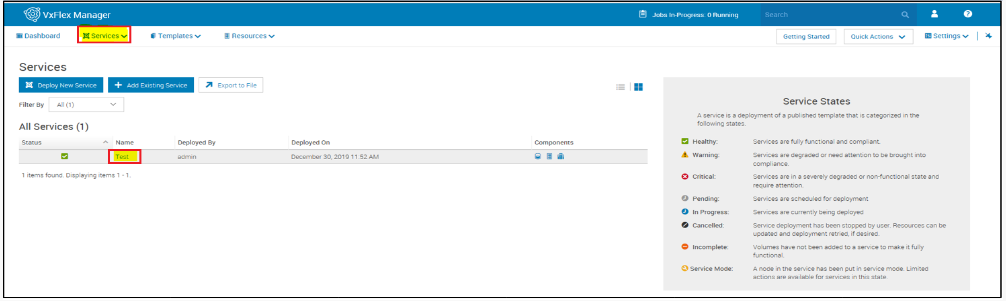
- V části Všechny služby klikněte na službu, která obsahuje vadný uzel.
POZNÁMKA:
- Pokud je vadný uzel primární zařízení MDM nebo sekundární řešení MDM, přepněte roli MDM z vadného uzlu na funkční uzel. Jak převzetí při selhání primárního řešení MDM na sekundární řešení MDM v systému VXRack 1000 Flex
- Ujistěte se, že vadný uzel již není hlavním nebo sekundárním nástrojem MDM.
5. V části Service Information (Informace o službě) klikněte na možnost Delete Resources (Odstranit zdroje).
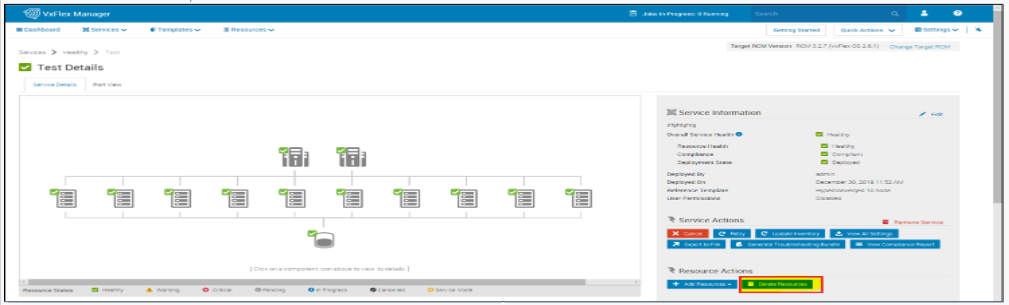
Zobrazí se stránka Remove Resource se seznamem fyzických uzlů.
6. Ze seznamu vyberte vadný uzel a klikněte na tlačítko Další.
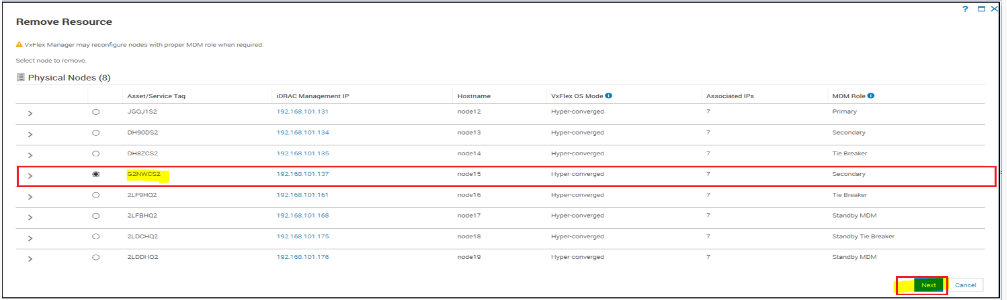
Zobrazí se místní okno Odebrat zdroj.
7. V rozevíracím seznamu Resource Removal Type (Typ odebrání zdrojů) vyberte možnost Delete Resource (Odstranit zdroj).
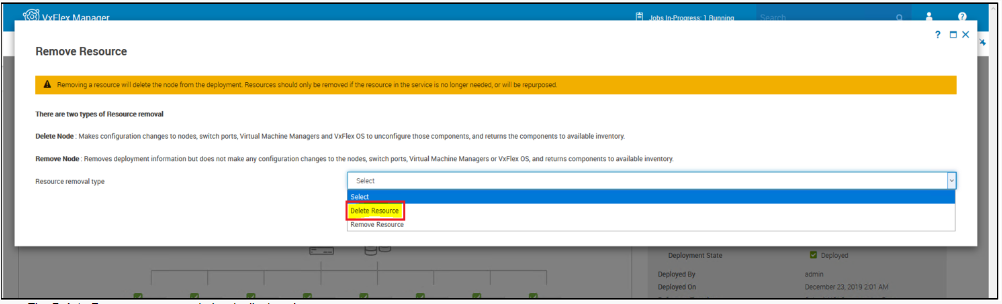
Zobrazí se místní okno Odstranit zdroj .
8. Do textového pole zadejte text níže a klikněte na tlačítko Delete:
ODSTRANIT ZDROJ
Počkejte na dokončení úlohy.
POZNÁMKA: Stav úlohy můžete sledovat v záhlaví u úloh.
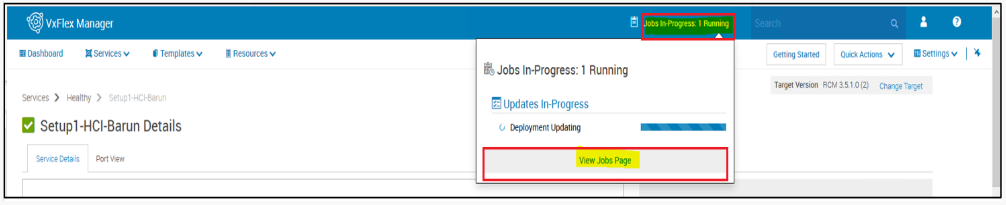
9. Chcete-li uzel odebrat z podokna zdrojů, postupujte následovně:
- V nabídce Mega klikněte na možnost Resources (Zdroje).
Zobrazí se panel Zdroje.
V části Všechny zdroje vyberte uzel, který je vadný a je odstraněn ze služby.
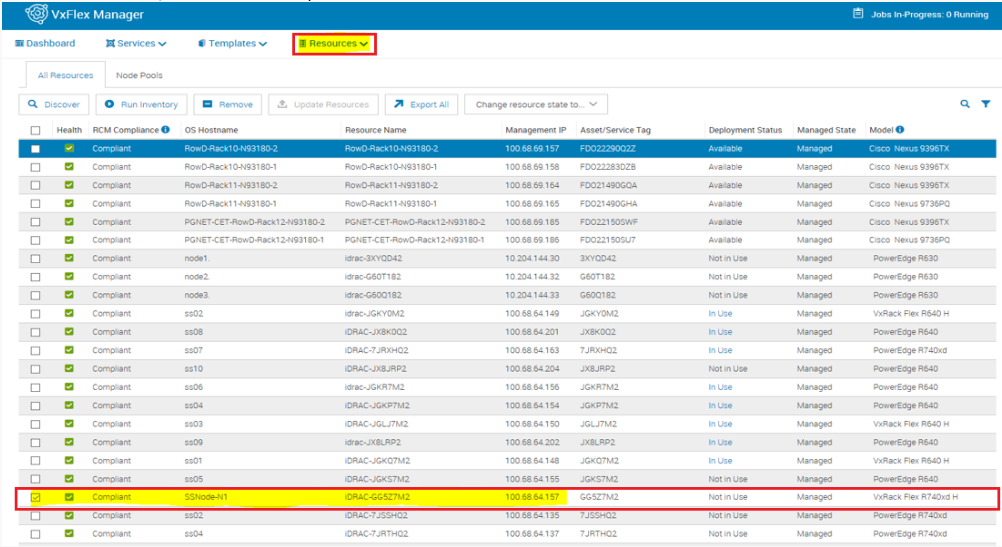
- Klikněte na tlačítko Remove.
- Klikněte na tlačítko Yes.
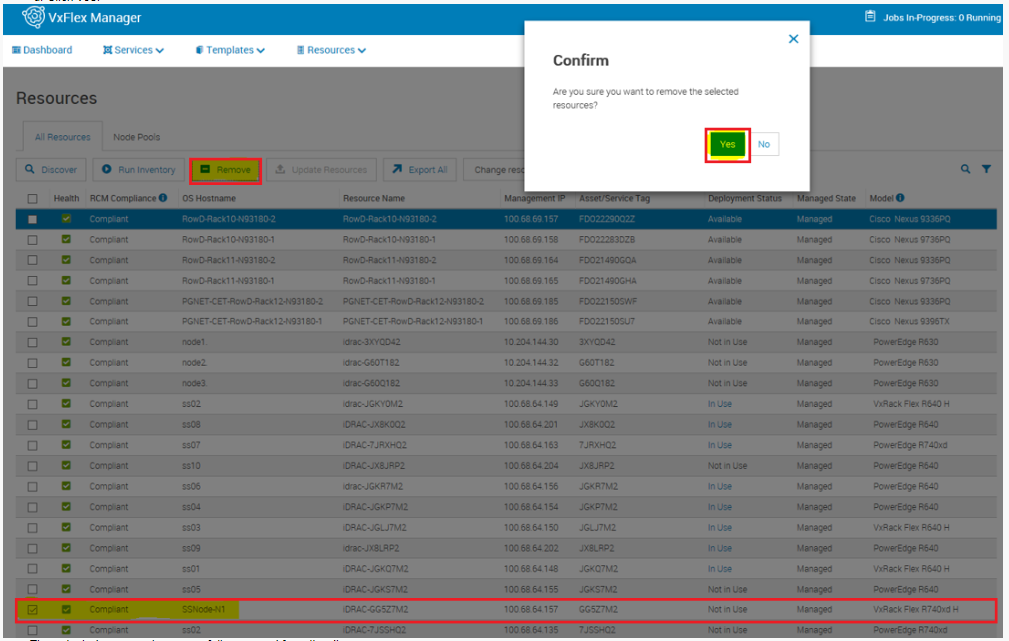
Vybraný zdroj je úspěšně odebrán z podokna zjišťování.
- Následující kroky proveďte pouze v případě, že chcete pro nový uzel použít stejnou IP adresu řadiče iDRAC vadného uzlu:
- Odeberte konfiguraci řadiče iDRAC vadného uzlu, který je odstraněn.
- Nakonfigurujte řadič iDRAC nového uzlu se stejnou IP adresou jako odstraněný vadný uzel.
- Objevte nový uzel v nástroji VxFM jako režim správy pomocí IP adresy řadiče iDRAC.
- V podokně Service Information vybrané služby klikněte na možnost Add Resources > Node.
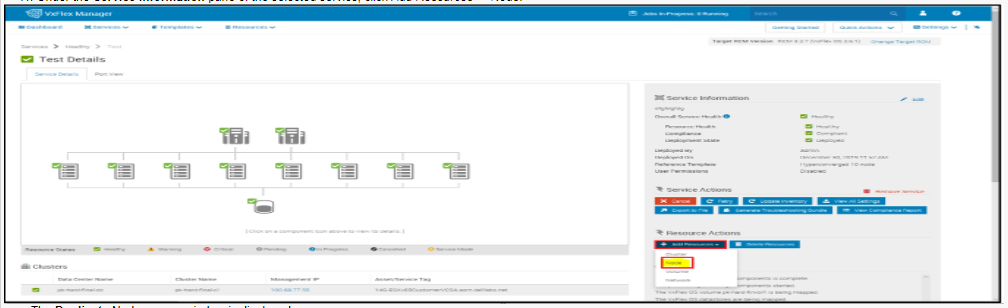
Zobrazí se místní okno Duplikovat uzel.
- V rozevíracím seznamu Resource to Duplicate vyberte uzel pro replikaci.
13. Do pole Počet instancí zadejte počet uzlů, které chcete přidat.
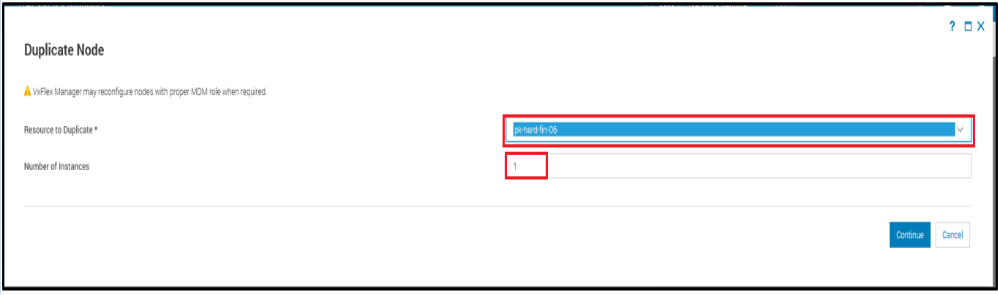
14. Klepněte na tlačítko Continue.
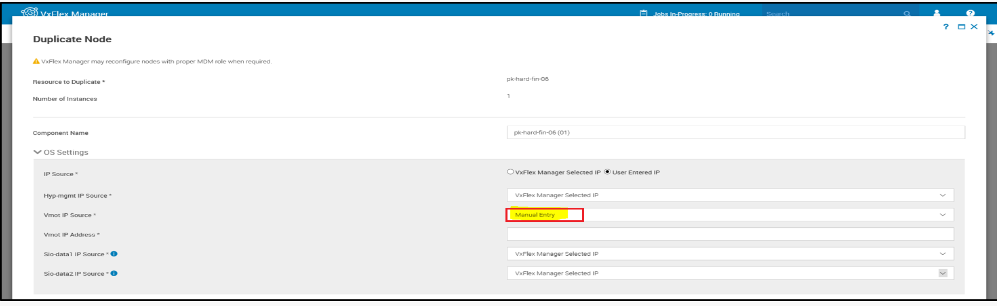
Otevře se panel Název komponenty.
15. Nakonfigurujte následující parametry:
| Název parametru | Popis | Hodnota a rozsahy |
|---|---|---|
| OS Settings | ||
| Zdroj IP | Tento parametr poskytuje zdroj IP adresy. POZNÁMKA:
|
|
 |
||
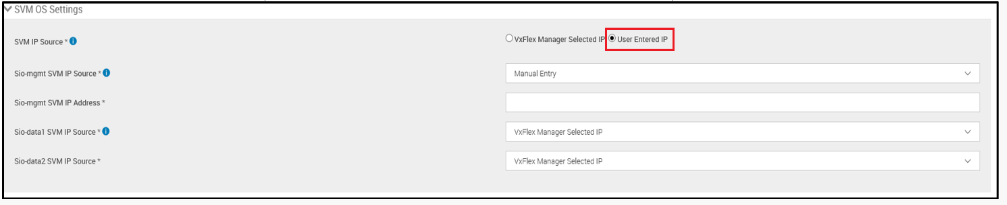
| Nastavení OS SVM | ||
| Zdroj IP SVM | Tento parametr poskytuje zdroj IP adresy SVM. POZNÁMKA:
|
|
 |
||
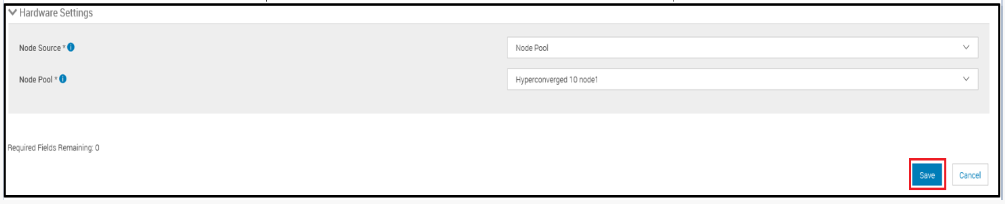
| Nastavení hardwaru | ||
| Zdroj uzlu | Tento parametr poskytuje zdroj uzlu. |
|
| Fond uzlů | Pokud je nový uzel součástí jakéhokoli fondu uzlů, vyberte z rozevíracího seznamu příslušný fond uzlů. Pokud nový uzel není součástí žádného fondu uzlů, vyberte možnost Manual Entry pro ruční výběr uzlu. |
Vyberte možnost z rozevírací nabídky nebo zadejte příkaz ručně. |
 |
||
- Klikněte na tlačítko Save.
- Na stránce Summary klikněte na tlačítko Finish.
Počkejte na dokončení úlohy.
Affected Products
StorageArticle Properties
Article Number: 000206458
Article Type: How To
Last Modified: 03 Jan 2023
Version: 2
Find answers to your questions from other Dell users
Support Services
Check if your device is covered by Support Services.