Dell Security Management Server Core Server, Key Server och Dell ACL Services körs inte vid omstart av servern
Summary: Efter en omstart vid uppgradering till v10.2.3 startar inte Dell Core Server, Dell Key Server och Dell ACL Service automatiskt.
This article applies to
This article does not apply to
This article is not tied to any specific product.
Not all product versions are identified in this article.
Symptoms
Berörda produkter:
- Dell Security Management Server
Berörda versioner:
- v10.2.3
I sällsynta fall kan det hända att Dell Security Management Server inte startar efter omstart:
- Dell Core-server
- Dells ACL-tjänst
- Dell nyckelserver
Obs! Detta påverkar endast backend-servern.
Cause
Gäller ej
Resolution
Det här problemet har lösts i Dell Security Management Server v10.2.4 och senare.
Det finns även två lösningar:
- Lösning #1 är att lägga till en registernyckel som gör att tjänsterna kan starta normalt.
- Lösning #2 är att ställa in tjänsterna på en fördröjd start.
Klicka på den lösning nedan som är bäst för din miljö.
Varning! Nästa steg är en redigering av Windows-registret:
- Säkerhetskopiera registret innan du fortsätter, se Säkerhetskopiera och återställa registret i Windows
.
- Redigering av registret kan leda till att datorn inte svarar vid nästa omstart.
- Kontakta telefonnummer till Dell Data Securitys internationella support för hjälp om du har frågor om att utföra det här steget.
Lägg till en registernyckel. Detta ökar tidsgränsen för tjänströret till 45 sekunder, vilket åtgärdar problemet.
Så här lägger du till registernyckeln:
- Högerklicka på Windows startmeny och klicka sedan på Kör.
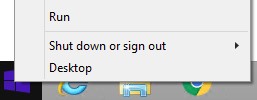
Bild 1: (Endast på engelska) Köra
- I användargränssnittet Kör skriver du regedit och trycker sedan på OK. Detta öppnar Registereditorn.
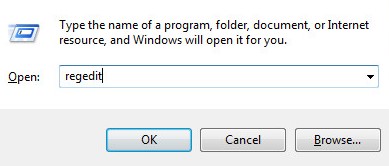
Bild 2: (Endast på engelska) Skriv regedit
- I Registereditorn går du till
HKEY_LOCAL_MACHINE\SYSTEM\CurrentControlSet\Control. - I den högra rutan letar du efter ServicesPipeTimeout. Om
HKEY_LOCAL_MACHINE\SYSTEM\CurrentControlSet\Control\ServicesPipeTimeoutfinns går du till steg 7. Om sökvägen inte finns går du till steg 5.
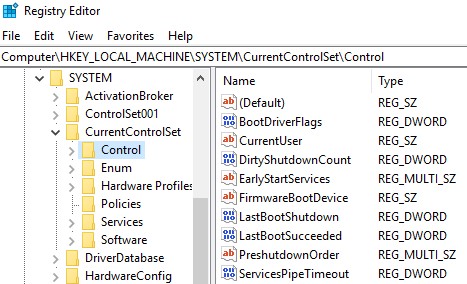
Bild 3: (Endast på engelska) Registerutgåva
- Högerklicka på mappen Kontroll, välj Ny och klicka sedan på DWORD-värde (32-bitars).
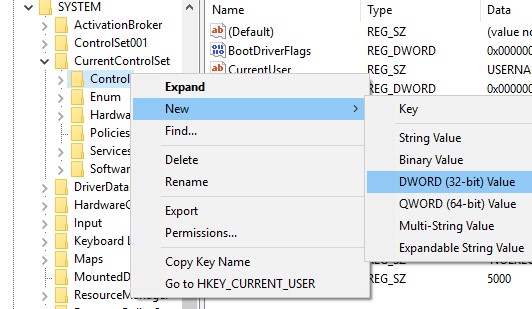
Bild 4: (Endast på engelska) Skapa DWORD-värde (32-bitars)
- Namnge DWORD ServicesPipeTimeout.

Bild 5: (Endast på engelska) TjänsterPipeTimeout
- Dubbelklicka på ServicesPipeTimeout.
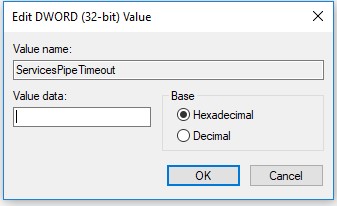
Bild 6: (Endast på engelska) Redigera DWORD-värde (32-bitars)
- Fyll i värdedata med 0000afc8 och klicka sedan på OK.
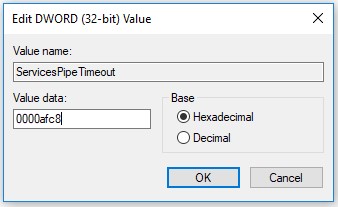
Bild 7: (Endast på engelska) Fylla i värdedata
Obs! Vid nästa omstart startar tjänsterna normalt.
Ställ in Dell Core Server, Dell Key Server och Dell ACL Server på fördröjd start. Tjänsterna kan ställas in på fördröjd start med hjälp av användargränssnittet (UI) eller via switcharna i kommandoradsgränssnittet (CLI). Klicka på en metod om du vill ha mer information.
Så här ställer du in tjänsterna på fördröjd start i användargränssnittet:
- Högerklicka på Windows startmeny och klicka sedan på Kör.
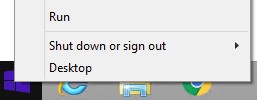
Bild 8: (Endast på engelska) Köra
- I användargränssnittet Kör skriver du services.msc och trycker sedan på OK. Detta öppnar tjänsterna.
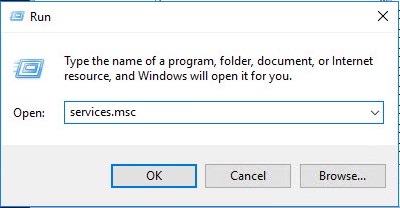
Bild 9: (Endast på engelska) Skriv services.msc
- Dubbelklicka på Dell Core Server.
- På fliken Allmänt:
- Välj listrutan för Starttyp.
- Välj Automatisk (fördröjd start).
- Klicka på OK.
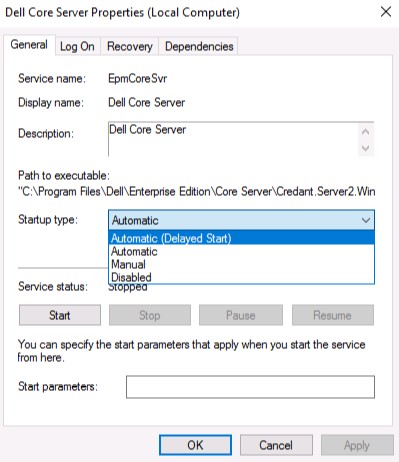
Bild 10: (Endast på engelska) Egenskaper för Dell Core-server (lokal dator)
- Upprepa steg 4 med Dell Key Server och Dell ACL Server.
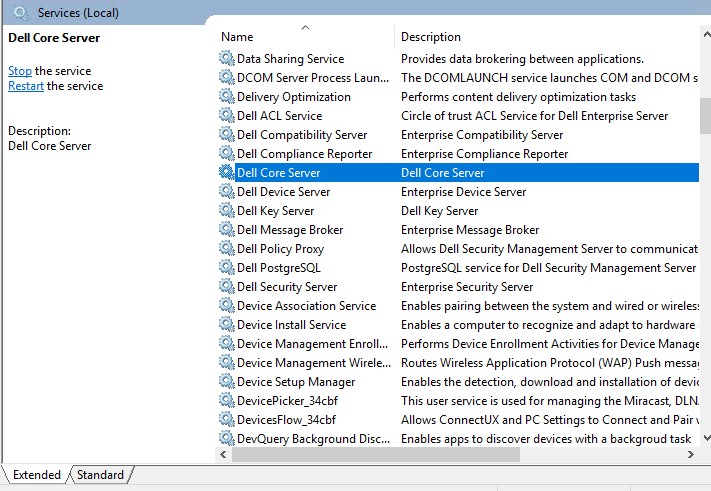
Bild 11: (Endast på engelska) Dell Key Server och Dell ACL Server
Obs! Vid nästa omstart startar tjänsterna normalt.
Så här ställer du in tjänsterna på fördröjd start med hjälp av kommandoradsgränssnittet:
Detta kan också göras med hjälp av kommandoraden via PowerShell med hjälp av Set-Service kommandot . Dessa kommandon kan köras med Microsoft Powershell, som administratör, för att förinställa tjänsterna på Automatisk (fördröjd start):
Set-Service -displayname "Dell ACL Service" -startuptype "AutomaticDelayedStart"
Set-Service -displayname "Dell Core Server" -startuptype "AutomaticDelayedStart"
Set-Service -displayname "Dell Key Server" -startuptype "AutomaticDelayedStart"
Detta kan också göras på äldre Windows Server-operativsystem via sc Kommandot.
Dell ACL Service: sc config aclserv start=delayed-auto
Dell Core Server: sc config EpmCoreSvr start=delayed-auto
Dell Key Server: sc config EpmKeySvr start=delayed-auto
Obs! Vid nästa omstart startar tjänsterna normalt.
Om du vill kontakta support, se Dell Data Security telefonnummer till internationell support.
Gå till TechDirect för att skapa en begäran om teknisk support online.
Om du vill ha mer information och resurser kan du gå med i Dell Security Community-forumet.
Affected Products
Dell EncryptionArticle Properties
Article Number: 000130935
Article Type: Solution
Last Modified: 11 Apr 2024
Version: 9
Find answers to your questions from other Dell users
Support Services
Check if your device is covered by Support Services.