Guida al sistema della workstation portatile Dell Precision 3571
Summary: Questo articolo fornisce informazioni su come configurare e utilizzare la workstation portatile Dell Precision 3571. Scopri come eseguire un test di diagnostica dell'hardware, scaricare e installare i driver e altro ancora. Risorse per la risoluzione dei problemi più comuni. ...
This article applies to
This article does not apply to
This article is not tied to any specific product.
Not all product versions are identified in this article.
Instructions
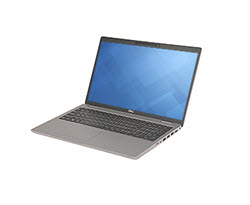
Link rapidi
Guida introduttiva alla workstation portatile Dell Precision 3571Consetup, specifiche e manuale di assistenza della workstation portatile Dell Precision 3571 Domande frequenti sulla garanzia esui servizi di supportoSpecifiche tecniche
| Descrizione | Valori |
|---|---|
| Dimensioni |
|
| Chipset |
|
| Processore |
|
| Bus PCIe |
|
| Memoria di sistema (RAM) |
|
| Sistemi operativi supportati |
|
Porte sulla workstation portatile Dell Precision 3571
| Descrizione | Valori |
|---|---|
| Porte audio |
|
| Porte video |
|
| Porte di rete |
|
| Porte USB |
|
| Slot per scheda di espansione PCIe (interni) |
|
| Porte SATA |
|
| Porte mSATA |
|
| Porte M.2 |
|
| Porte nVME |
|
- Collegare il cavo di alimentazione all'adattatore CA.
- Collegare l'adattatore CA a una presa a muro.
- Collegare l'adattatore CA al computer.
- Premere il pulsante di alimentazione e accendere il computer.
- Seguire le istruzioni visualizzate sullo schermo per completare la procedura di installazione.
Eseguire un test di diagnostica dell'hardware può aiutare a identificare i problemi correlati all'hardware e fornire la relativa procedura per risolverli.
Per determinare se il computer Dell presenta un problema hardware, si consiglia di eseguire prima un test di diagnostica dell'hardware.
Come si esegue un test di diagnostica dell'hardware utilizzando Dell SupportAssist?
Se il computer è in grado di avviare il sistema operativo, eseguire il test di diagnostica dell'hardware utilizzando Dell SupportAssist.
NOTA: SupportAssist è disponibile solo per computer Windows. Se SupportAssist non è disponibile sul computer Dell, scaricare e installare l'app SupportAssist.
- Cliccare su Start.
- Aprire SupportAssist.
- Cliccare su Start Now.
- Il test predefinito esegue la scansione del computer alla ricerca di errori hardware.
Come si esegue un test di valutazione del sistema di preavvio?
Se il computer non riesce ad avviare il sistema operativo, eseguire il test di valutazione del sistema di preavvio.
NOTA: alcuni test di diagnostica sono interattivi e richiedono una risposta da parte dell'utente. Se non viene fornita una risposta, i risultati del test potrebbero essere inesatti.
- Riavviare il computer.
- Nella schermata con il logo Dell, premere F12 più volte finché non viene visualizzato il menu di avvio temporaneo.
- Utilizzare i tasti freccia per selezionare Diagnostics e premere il tasto Invio .
- Seguire le istruzioni visualizzate e rispondere in modo appropriato per completare la diagnostica.
- Se il test ha esito positivo, i componenti hardware funzionano correttamente.
- Se il test non riesce, prendere nota del codice di errore, del codice di convalida e del codice di matricola, quindi cercare il codice di errore.
Come eseguire la diagnostica al preavvio su un computer Dell
Guarda questo video per scoprire come utilizzare la diagnostica di preavvio integrata per identificare i problemi hardware sul computer Dell.
Durata: 00:01:34 (hh:mm:ss)
Sottotitoli: Disponibile in più lingue. Cliccare sull'icona dei sottotitoli, quindi selezionare la lingua preferita.
NOTA: Dell fornisce driver testati e convalidati sviluppati per i prodotti Dell. Questi driver sono forniti per i sistemi operativi che Dell convalida e supporta per ciascun prodotto. Dell consiglia di scaricare i driver per dispositivi di terze parti dal sito web del produttore del dispositivo.
Download dei driver tramite SupportAssist
NOTA: SupportAssist è disponibile solo per computer Windows. Se SupportAssist non è disponibile sul computer Dell, scaricare e installare l'app SupportAssist.
- Cliccare su Start e digitare
SupportAssist. - Cliccare sull'app SupportAssist nei risultati della ricerca.
- Nella finestra SupportAssist, cliccare su Avvia ora.
- SupportAssist esegue automaticamente la scansione del computer, verifica la presenza di aggiornamenti dei driver, scarica e installa i driver più recenti (se disponibili).
- SupportAssist esegue anche altre attività automatizzate, come la scansione dell'hardware, il tuning delle prestazioni, l'ottimizzazione della rete e così via.
Download dei driver dal sito Web del supporto Dell
- Accedere alla pagina dei driver della workstation portatile Dell Precision 3571 .
- Cliccare su Verifica la disponibilità di aggiornamenti per consentire a Dell di trovare automaticamente gli aggiornamenti dei driver.
- In alternativa, cliccare su Trova driver per individuare e scaricare manualmente i driver utilizzando:
- Casella di ricerca Parola chiave - Immettere una parola chiave del driver che si sta cercando. Ad esempio BIOS, chipset, audio, video e così via.
- Filtri Sistema operativo e Categoria - Selezionare il sistema operativo installato sul computer Dell e scegliere una categoria di driver.
- Cliccare sul pulsante Scarica accanto al driver scelto e salvare il file. Cliccare su Mostra tutti per visualizzare i driver rimanenti.
- Mediante Esplora risorse di Windows passare alla posizione in cui è stato salvato il file scaricato.
- Cliccare due volte sul file di installazione del driver scaricato e seguire le istruzioni visualizzate per completare il processo di installazione.
- Ripetere i passaggi da 5 a 7 per gli altri driver (se necessario).
- Al termine dell'installazione dei driver, il computer viene riavviato.
Dell Digital Locker
Dell Digital Locker consente di visualizzare e gestire prodotti, software, abbonamenti e informazioni sulle licenze in un'unica posizione. È possibile:
- Download del software acquistato
- Accesso ai prodotti software concessi in licenza
- Download di aggiornamenti e patch
- Gestione di gruppi di utenti e prodotti
- Visualizzazione dei diritti di licenza software
- Gestione degli abbonamenti alla garanzia
Per accedere a Dell Digital Locker, accedere a https://www.dell.com/support/software. Per ulteriori informazioni, consultare le domande frequenti su Dell Digital Locker.
Dell Digital Delivery
Dell Digital Delivery è un modo semplice e nuovo di acquistare software quando si acquista un computer Dell. È possibile scaricare e installare automaticamente i componenti software disponibili su determinati computer.
Per ulteriori informazioni, visitare il sito web di Dell Digital Delivery .
Immagine di ripristino del sistema operativo
Reinstallare il sistema operativo a causa di un arresto anomalo del computer, della sostituzione del disco rigido o di altri gravi problemi software del computer Dell?
Dell OS Recovery Tool fornisce un'interfaccia per scaricare e creare rapidamente un'unità USB avviabile per reinstallare il sistema operativo. È possibile scaricare l'immagine di ripristino del sistema operativo personalizzata per il computer Dell in uso.
NOTA: L'immagine di ripristino è disponibile per il sistema operativo originale fornito con il computer Dell.
Per scaricare Dell OS Recovery Tool, accedere a https://www.dell.com/support/home/drivers/osiso/recoverytool.
Applicazioni di terze parti
Hai bisogno di aiuto per scaricare e installare app di terze parti come Microsoft Teams, Skype, Adobe Reader e altro ancora?
È possibile scaricare e installare app di terze parti dal Microsoft Store o dal sito Web del produttore del software.
Se il computer non è in grado di avviare il sistema operativo anche dopo ripetuti tentativi, avvia automaticamente SupportAssist OS Recovery.
SupportAssist OS Recovery è uno strumento standalone preinstallato in tutti i computer Dell forniti con il sistema operativo Windows. progettato per diagnosticare e risolvere i problemi che possono verificarsi prima che il computer avvii il sistema operativo. Consente di diagnosticare i problemi hardware, riparare il computer, eseguire il backup dei file o ripristinare il computer allo stato di fabbrica.
ATTENZIONE: Dell consiglia di eseguire il backup dei dati prima di iniziare il processo di ripristino o ripristino.
ATTENZIONE: La formattazione del disco rigido del computer elimina l'ambiente SupportAssist OS Recovery.
Avviare SupportAssist OS Recovery manualmente
NOTA: Se l'interfaccia utente di SupportAssist OS Recovery viene visualizzata per la prima volta, fare clic su APPROVA per accettare l'informativa sulla privacy. Viene inoltre visualizzata un'opzione di procedura dettagliata. Fare clic su AVVIA PROCEDURA DETTAGLIATA per ulteriori informazioni sulle varie opzioni disponibili nello strumento oppure fare clic su IGNORA per ignorare il processo dettagliato.
- Accendere o riavviare il computer.
- Nella schermata con il logo Dell, premere F12 più volte per accedere al menu di avvio temporaneo.
NOTA: Se il computer avvia il sistema operativo, attendere fino alla visualizzazione del notebook Windows, riavviare il computer e riprovare.
- Selezionare SupportAssist OS Recovery, quindi premere Invio.
- Seguire le istruzioni visualizzate per eseguire la scansione, la riparazione, il backup dei file o il ripristino del computer.
Ulteriori informazioni su come ripristinare il sistema utilizzando SupportAssist OS Recovery.

Adattatore CA
Si verificano i seguenti problemi relativi all'adattatore CA sul computer Dell?
- Messaggio di errore come "AC adapter type cannot be determined".
- L'adattatore CA non accende il notebook.
- Il notebook si accende ma non carica la batteria.
Seguire i passaggi rapidi suggeriti per risolvere i problemi relativi all'adattatore CA.

Batteria
Si verificano i seguenti problemi della batteria sul computer Dell?
- La batteria del notebook non si ricarica o non mantiene una carica.
- Il notebook non riconosce la batteria.
- La batteria si scarica rapidamente o non dura.
- La carica della batteria è bloccata in una determinata percentuale.
Seguire la procedura rapida suggerita per risolvere i problemi relativi alla batteria.

Errori di schermata blu o stop
Ci sono molti motivi per cui un computer non si avvia. Non avvia il sistema operativo Windows o visualizza un errore a schermo intero o arresto durante il funzionamento.
Informazioni su come risolvere i problemi relativi alla schermata blu o al codice di errore IRREVERSIBILE su un computer Dell.

Bluetooth
Si verificano i seguenti problemi Bluetooth sul computer Dell?
- Impossibile ascoltare musica su una cuffia Bluetooth.
- Impossibile trasferire i file su dispositivi abilitati per Bluetooth come telefoni cellulari o altri computer.
Seguire la procedura rapida suggerita per risolvere i problemi relativi al Bluetooth.

Ventola e caratteristiche termiche
Si verificano i seguenti problemi termici sul computer Dell?
- Le ventole del computer funzionano troppo velocemente o emettono un forte rumore.
- Il computer si riavvia o si arresta a intermittenza.
- Viene visualizzato un messaggio di errore relativo alla ventola, alla temperatura o al dissipatore di calore.
- Le prestazioni del computer si riducono in modo imprevisto.
Seguire i passaggi rapidi suggeriti per risolvere i problemi relativi alla ventola sul notebook Dell.

Tastiera
Si verificano i seguenti problemi della tastiera sul computer Dell?
- Uno o più tasti non rispondono.
- I tasti rispondono lentamente.
- I tasti di scelta sono la digitazione intermittente dei caratteri o la digitazione di caratteri errati.
Seguire la procedura rapida suggerita per risolvere i problemi relativi alla tastiera.

Microfono
Si verificano i seguenti problemi di registrazione audio sul computer Dell?
- Gli altri utenti non possono udire le chiamate Microsoft Teams, Skype o Zoom.
- L'audio o l'audio del microfono è ottugliato, distorto, crepitio o scoppiettante, instabile o intermittente.
- Il volume del microfono è troppo basso o non è disponibile.
Seguire i passaggi rapidi suggeriti per i problemi relativi al microfono.

Monitor e schermi
Si verificano i seguenti problemi di visualizzazione sul computer Dell?
- Lo schermo non si accende o è vuoto o nero.
- L'immagine sullo schermo è confusa, sfocata, distorta o sbiadita.
- Sullo schermo sono presenti linee orizzontali o verticali.
Seguire la procedura rapida suggerita per risolvere i problemi relativi al display su un computer Dell.

Mouse
Si verificano i seguenti problemi relativi al mouse o al touchpad sul computer Dell?
- Il cursore del mouse si muove troppo lentamente o in modo irregolare.
- I pulsanti del mouse non rispondono.
- Il cursore del mouse scompare.
Seguire la procedura rapida suggerita per risolvere i problemi relativi al mouse o al touchpad.

Prestazioni ridotte
Si verificano i seguenti problemi di prestazioni sul computer Dell?
- L'avvio del computer richiede molto tempo.
- Il caricamento delle app è lento o smette di rispondere.
- I browser e altre app smettono di rispondere.
Informazioni su come risolvere i problemi di prestazioni lente.

Altoparlanti o cuffie
Si verificano i seguenti problemi di riproduzione audio o audio sul computer Dell?
- Nessun suono proveniente dagli altoparlanti o dalle cuffie.
- L'audio o l'audio è ottugliato, distorto, crepitio o scoppiettante, instabile o intermittente.
- Il volume è troppo basso o non è disponibile.
Seguire la procedura rapida suggerita per risolvere i problemi relativi a altoparlanti o cuffie.

Touchscreen
Si verificano i seguenti problemi del touch-screen sul computer Dell?
- Il touch-screen non funziona.
- Il touch-screen risponde in modo impreciso o smette di rispondere.
Sono disponibili informazioni su come risolvere i problemi relativi al touch-screen/pannello touch.

Webcam
Si verificano i seguenti problemi relativi alla webcam sul computer Dell?
- La webcam non funziona.
- La webcam non viene rilevata in applicazioni come Microsoft Teams, Skype o Zoom.
- L'immagine della webcam è confusa, sfocata o sgrana.
Seguire la procedura rapida suggerita per risolvere i problemi relativi alla webcam.

Reti cablate
Si verificano i seguenti problemi della rete cablata (Ethernet) sul computer Dell?
- Nessuna connessione Internet tramite una rete cablata o una connessione Ethernet.
- Connessione lenta
Seguire la procedura rapida suggerita per risolvere i problemi di rete cablata.

Networking wireless
Si verificano i seguenti problemi wi-fi sul computer Dell?
- Impossibile connettersi alle reti Wi-Fi vicine.
- Connessione lenta
- La connessione Wi-Fi è intermittente o la connessione si interrompe.
- Assenza di Internet tramite Wi-Fi.
Seguire la procedura rapida suggerita per risolvere i problemi delle reti wireless.
Informazioni su come visualizzare o scaricare i manuali e la documentazione per il prodotto Dell in uso.
- Workstation portatile Dell Precision 3571 - Guida per l'utente
- Workstation portatile Dell Precision 3571 - Manuale di servizio
- Workstation portatile Dell Precision 3571 - Configurazione e specifiche
Additional Information
Domande frequenti
Per ulteriori informazioni, cliccare per espandere una sezione di seguito.
Una docking station è un modo semplice e veloce per rendere disponibili porte, funzioni e funzionalità aggiuntive al notebook.
Identificare la docking station corretta che funziona meglio con il notebook Dell è importante per un'esperienza ottimale durante l'utilizzo di una docking station.
Consultare la guida alle docking station Dell.
La manutenzione del computer significa mantenere il notebook in buone condizioni sia internamente che esternamente. Un computer sottoposto a una corretta manutenzione presenta ha un bell'aspetto, dura più a lungo e funziona in modo affidabile. La manutenzione regolare contribuisce ad aumentare la durata del computer e a proteggere la privacy e la sicurezza dei dati.
Consultare le procedure consigliate per la manutenzione, l'utilizzo e la gestione dei notebook Dell e le linee guida per la manutenzione generale di un computer Dell.
Se il computer Dell non si accende o non si avvia nel sistema operativo, si consiglia di eseguire per prima cosa un hard reset. L'esecuzione di un hard reset risolve molti problemi scaricando inoltre l'energia residua che potrebbe essere causa del problema.
- Spegnere il computer.
- Scollegare l'adattatore CA o il cavo di alimentazione dal computer e rimuovere la batteria.
- Per i notebook Dell con batteria rimovibile, consultare la guida utente del notebook Dell per istruzioni dettagliate.
- Per i notebook Dell con batteria non rimovibile, consultare: Come reimpostare l'orologio in tempo reale (RTC) per ripristinare il notebook Dell o come utilizzare l'ePSA forzata per eseguire il ripristino in caso di errore del POST o di avvio sui PC Dell Latitude.
- Scollegare tutti i dispositivi come unità USB, stampanti, webcam e schede di memoria (SD/xD), ad eccezione di tastiera e mouse.
- Tenere premuto il pulsante di accensione per 15-20 secondi per scaricare l'energia residua.
- Collegare la batteria e l'adattatore CA.
- Accendere il computer.
Eseguire un test di diagnostica dell'hardware può aiutare a identificare i problemi correlati all'hardware e fornire la relativa procedura per risolverli.
La sezione Diagnostica di questo articolo fornisce istruzioni dettagliate su come eseguire i test di diagnostica SupportAssist o di preavvio sulla workstation portatile Dell Precision 3571.
AVVERTENZA: Dell consiglia di disconnettere eventuali dispositivi esterni, come le unità del disco rigido esterne, le stampanti e gli scanner, prima di eseguire l'aggiornamento del BIOS.
NOTA: Ulteriori informazioni sugli aggiornamenti del BIOS Dell.
NOTA: È necessario aver effettuato l'accesso come amministratore per installare la versione più recente del BIOS sul computer Dell.
Prima di iniziare, sospendere temporaneamente la protezione BitLocker in Windows. Sono disponibili informazioni su come abilitare o disabilitare BitLocker con il TPM in Windows. La protezione di BitLocker si riattiva automaticamente al riavvio del computer.
- Accedere alla pagina dei driver della workstation portatile Dell Precision 3571 .
- Selezionare il sistema operativo installato sul computer.
- In Categoria, selezionare BIOS.
- Individuare il BIOS di sistema più recente.
- Cliccare su Scarica e salvare il file sul computer.
- Mediante Esplora risorse di Windows passare alla posizione in cui è stato salvato il file scaricato.
- Cliccare due volte sul file di installazione del BIOS scaricato e seguire le istruzioni visualizzate per completare il processo di installazione.
- Il computer si riavvia e completa il processo di aggiornamento del BIOS.
La sezione Risoluzione dei problemi di questo articolo fornisce risorse di supporto automatico per la risoluzione dei problemi più comuni della workstation portatile Dell Precision 3571.
Se l'argomento che si sta cercando non è disponibile, utilizzare la barra di ricerca nella parte superiore della pagina.
Affected Products
Precision 3571Article Properties
Article Number: 000200214
Article Type: How To
Last Modified: 26 Jun 2025
Version: 2
Find answers to your questions from other Dell users
Support Services
Check if your device is covered by Support Services.