Dell Precision 3571 移动工作站系统指南
Summary: 本文提供有关如何设置和使用 Dell Precision 3571 移动工作站的信息。了解如何运行硬件诊断测试、下载和安装驱动程序等。查找故障排除资源以解决常见问题。
This article applies to
This article does not apply to
This article is not tied to any specific product.
Not all product versions are identified in this article.
Instructions
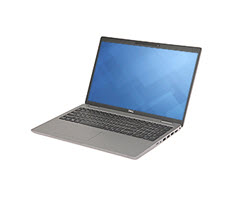
技术规格
| 描述 | 数值 |
|---|---|
| 尺寸 |
|
| 芯片组 |
|
| 处理器 |
|
| PCIe 总线 |
|
| 系统内存(RAM) |
|
| 支持的操作系统 |
|
Dell Precision 3571 移动工作站上的端口
| 描述 | 数值 |
|---|---|
| 音频端口 |
|
| 视频端口 |
|
| 网络端口 |
|
| USB 端口 |
|
| PCIe 扩展卡插槽(内部) |
|
| SATA 端口 |
|
| mSATA 端口 |
|
| M.2 端口 |
|
| nVME 端口 |
|
- 将 电源线连接 至交流适配器。
- 将 交流适配器 连接到墙上插座。
- 将 交流适配器 连接到计算机。
- 按 下电源按钮 并打开计算机。
- 遵照屏幕说明完成设置过程。
运行硬件诊断测试可帮助您确定硬件相关的问题,并提供故障处理步骤以帮助解决问题。
要确定您的戴尔计算机是否遇到硬件问题,建议首先运行硬件诊断测试。
如何使用 Dell SupportAssist 运行硬件诊断测试?
如果计算机可以引导至操作系统,请使用 Dell SupportAssist 运行硬件诊断测试。
提醒:SupportAssist 仅适用于 Windows 计算机。如果您的戴尔计算机上没有 SupportAssist,请下载并安装 SupportAssist 应用程序。
- 单击开始。
- 打开 SupportAssist 。
- 单击 Start Now。
- 默认测试会扫描计算机是否出现硬件故障。
如何运行预引导系统评估测试?
如果计算机无法引导至操作系统,请运行预引导系统评估测试。
提醒:某些诊断测试是交互式的,需要用户做出响应。如果未提供响应,则测试结果可能会不准确。
- 重新启动 计算机。
- 在出现戴尔标识时,按F12键数次,直至出现 One-time Boot Menu。
- 使用箭头键选择 Diagnostics 并按下Enter键。
- 按照 屏幕上的提示 进行操作并做出适当的响应,以完成诊断。
- 如果测试通过,则硬件组件运行正常。
- 如果测试失败,请记下错误代码、验证代码和服务标签,然后 查找错误代码。
如何在戴尔计算机上运行启动前诊断程序
观看此视频,了解如何使用集成的预引导诊断程序来识别戴尔计算机上的硬件问题。
持续时间:00:01:34 (hh:mm:ss)
关闭的字幕:提供多种语言版本。单击 CC 图标,然后选择首选语言。
提醒:戴尔提供为戴尔产品开发的经过测试和验证的驱动程序。这些驱动程序适用于戴尔为每件产品验证和支持的操作系统。戴尔建议从设备制造商的网站下载第三方设备的驱动程序。
使用 SupportAssist 下载驱动程序
提醒:SupportAssist 仅适用于 Windows 计算机。如果您的戴尔计算机上没有 SupportAssist,请下载并安装 SupportAssist 应用程序。
- 单击 Start,然后键入
SupportAssist。 - 单击搜索结果中的 SupportAssist 应用程序。
- 在 SupportAssist 窗口中,单击 Start now 。
- SupportAssist 会自动扫描您的计算机,检查驱动程序更新,下载并安装最新版本的驱动程序(如果可用)。
- SupportAssist 还运行其他自动化任务,例如扫描硬件、调整性能、优化网络等。
从戴尔支持网站下载驱动程序
- 转至 Dell Precision 3571 Mobile Workstation 驱动程序 页面。
- 单击 Check for Updates 以允许戴尔自动查找您的驱动程序更新。
- 或者,单击 Find drivers 以使用以下命令手动查找和下载驱动程序:
- 关键字搜索框 — 输入要查找的驱动程序的关键字。例如,BIOS、芯片组、音频、视频等。
- 操作系统和类别筛选器 - 选择安装在戴尔计算机上的操作系统,然后选择驱动程序类别。
- 单击所选驱动程序旁边的 Download 按钮并保存文件。单击 Show All 以查看剩余的驱动程序。
- 使用文件资源管理器(也称为Windows资源管理器)浏览至保存已下载的文件所在的位置。
- 双击下载的驱动程序安装文件,然后按照屏幕上的说明完成安装过程。
- 对其他驱动程序重复 步骤 5 至 7 (如果需要)。
- 驱动程序安装完成后,计算机将重新启动。
Dell Digital Locker
Dell Digital Locker 允许您在一个位置查看和管理您的产品、软件、订阅和许可信息。您可以:
- 下载购买的软件
- 访问许可软件产品
- 下载更新和修补程序
- 管理用户和产品组
- 查看软件许可证权限
- 管理保修订阅
要访问 Dell Digital Locker,请转至 https://www.dell.com/support/software 。有关更多信息,请参阅 有关 Dell Digital Locker 的常见问题。
Dell Digital Delivery
购买戴尔计算机时,Dell Digital Delivery 是一种简单而新的方式来购买软件。您可以在部分计算机上自动下载和安装可用的软件产品。
要了解更多信息,请访问 Dell Digital Delivery 网站。
操作系统恢复映像
您是否由于计算机崩溃、硬盘更换或其他戴尔计算机严重软件问题而想要重新安装操作系统?
Dell OS Recovery 工具提供了一个界面,用于快速下载和创建可引导 USB 驱动器以重新安装操作系统。您可以下载为您的戴尔计算机自定义的操作系统恢复映像。
提醒:恢复映像可用于戴尔计算机随附的原始操作系统。
要下载 Dell OS Recovery Tool,请转至 https://www.dell.com/support/home/drivers/osiso/recoverytool 。
第三方应用程序
需要有关下载和安装第三方应用程序(如 Microsoft Teams、Skype、Adobe Reader 等)的帮助?
您可以从 Microsoft Store 或软件制造商的网站下载并安装第三方应用程序。
如果您的计算机在反复尝试后仍无法引导至操作系统,它将自动启动 SupportAssist OS Recovery。
SupportAssist OS Recovery 是一种独立工具,预安装在 Windows 操作系统附带的所有戴尔计算机中。它包含用于诊断和解决计算机启动进入操作系统之前可能出现的问题的工具。它可让您诊断硬件问题、修复您的计算机、备份您的文件或将计算机还原到其出厂状态。
注意:戴尔建议在开始恢复或重置过程之前备份您的数据。
注意:格式化计算机硬盘将会删除 SupportAssist OS Recovery 环境。
手动启动 SupportAssist OS Recovery
提醒:如果首次显示 SupportAssist OS Recovery 用户界面,请单击 APPROVE 接受隐私策略。还会显示逐步指导选项。单击 START WALKTHROUGH 以了解工具中提供的各种选项,或单击 SKIP 以跳过逐步指导过程。
- 打开 或 重新启动 计算机。
- 在出现戴尔标识时,按F12键多次访问 一次性引导菜单。
提醒:如果计算机引导至操作系统,请等待,直到您看到 Windows 笔记本电脑,重新启动计算机,然后重试。
- 选择 SupportAssist OS Recovery,然后按Enter.
- 按照屏幕上的说明扫描、修复、备份文件或重置计算机。

交流适配器
您的戴尔计算机上是否遇到以下交流适配器问题?
- 错误消息,例如“AC adapter type cannot be determined”。
- 交流适配器无法打开笔记本电脑。
- 笔记本电脑打开但不为电池充电。




风扇和散热
您的戴尔计算机上是否遇到以下过热问题?
- 计算机风扇运行太快或发出很大噪音。
- 计算机间歇性重新启动或关闭。
- 收到与风扇、温度或散热器相关的错误消息。
- 计算机性能意外降低。


麦克风
您的戴尔计算机上是否遇到以下声音或音频录制问题?
- 其他用户在 Microsoft Teams、Skype 或 Zoom 呼叫时听不到您。
- 麦克风发出的声音或音频出现混音、失真、囆啪声或弹出、断断续续或间歇性。
- 麦克风音量过低或没有音量。

显示器和屏幕
您的戴尔计算机上是否遇到以下显示问题?
- 屏幕未亮起或屏幕空白或黑屏。
- 屏幕上的图像模糊、模糊、失真或褪色。
- 屏幕上有水平或垂直线条。



扬声器或耳机
您的戴尔计算机上是否遇到以下声音或音频播放问题?
- 扬声器或耳机没有声音。
- 声音或音频模糊、失真、噼啪声或弹出、断断续续或间歇性。
- 卷过低或没有卷。
按照建议的 快速步骤解决扬声器或耳机相关的问题。


网络摄像头
您的戴尔计算机上是否遇到以下网络摄像头问题?
- 网络摄像头不工作。
- 在 Microsoft Teams、Skype 或 Zoom 等应用程序中未检测到网络摄像头。
- 网络摄像头图像模糊、暗淡或粒度。


无线网络
您的戴尔计算机上是否遇到以下Wi-Fi问题?
- 无法连接到附近的 Wi-Fi 网络。
- 连接缓慢。
- Wi-Fi 连接间歇性或连接中断。
- 没有使用 Wi-Fi 的互联网。
按照 建议的快速步骤解决无线网络问题。
了解如何查看或下载 戴尔产品的手册和文档。
Additional Information
常见问题
有关更多信息,请单击以展开以下部分。
计算机维护意味着无论在内部还是外部,您的笔记本电脑都处于良好状态。维护得当的计算机外观良好,寿命更长,并且性能可靠。定期维护有助于延长计算机的使用寿命,以及保护数据的隐私和安全性。
请参阅戴尔 笔记本电脑的保护、使用和处理最佳做法 以及 戴尔计算机的一般维护指导准则。
如果您的戴尔计算机无法开机或无法启动进入操作系统,建议您先执行硬重置。执行硬重置可以解决许多问题,还会释放可能导致问题产生的残余电量。
- 关闭 计算机。
- 断开 交流适配器 或 电源线与 计算机的连接,然后卸下 电池。
- 对于带可拆卸电池的戴尔笔记本电脑,请参阅戴尔笔记本电脑的用户指南,了解分步说明。
- 对于带不可拆卸电池的戴尔笔记本电脑,请了解:如何重置实时时钟(RTC)以恢复您的戴尔笔记本电脑 或 如何使用强制性ePSA从Dell Latitude PC上的POST或启动故障中恢复。
- 断开所有设备的连接 ,如 USB 驱动器、打印机、网络摄像头和 介质卡 (SD/xD),键盘和鼠标除外。
- 按住 电源按钮 15-20 秒以释放残余电量。
- 连接 电池 和 交流适配器。
- 开启计算机。
运行硬件诊断测试可帮助您确定硬件相关的问题,并提供故障处理步骤以帮助解决问题。
本文的诊断程序部分提供有关如何在 Dell Precision 3571 移动工作站上运行 SupportAssist 或预引导诊断测试的分步说明。
警告:戴尔建议在更新 BIOS 之前先断开所有外部设备(如外部硬盘驱动器、打印机、扫描仪)的连接。
提醒:详细了解 Dell BIOS 更新。
提醒:您必须以管理员身份登录,才能在戴尔计算机上安装最新的 BIOS。
开始之前,请在 Windows 中暂时暂停 BitLocker 保护。了解如何启用或禁用 Windows 中使用 TPM 的 BitLocker。当计算机重新启动时,BitLocker 保护会自动恢复。
- 转至 Dell Precision 3571 Mobile Workstation 驱动程序 页面。
- 选择计算机上安装的操作系统。
- 在类别下,选择 BIOS。
- 找到最新的系统 BIOS。
- 单击 Download,将文件保存到您的计算机。
- 使用文件资源管理器(也称为Windows资源管理器)浏览至保存已下载的文件所在的位置。
- 双击已下载的 BIOS 设置文件,然后按屏幕上的说明完成安装过程。
- 计算机将重新启动并完成 BIOS 更新过程。
本文的故障排除部分提供自助资源,用于对 Dell Precision 3571 移动工作站的常见问题进行故障排除和解决。
如果您要查找的主题不可用,请使用此页面顶部的搜索栏。
Affected Products
Precision 3571Article Properties
Article Number: 000200214
Article Type: How To
Last Modified: 26 Jun 2025
Version: 2
Find answers to your questions from other Dell users
Support Services
Check if your device is covered by Support Services.