Instrukcja obsługi przenośnej stacji roboczej Dell Precision 3571
Summary: Ten artykuł zawiera informacje na temat konfigurowania i użytkowania mobilnej stacji roboczej Dell Precision 3571. Dowiedz się, jak uruchomić test diagnostyczny sprzętu, pobrać i zainstalować sterowniki i nie tylko. Znajdź zasoby do rozwiązywania typowych problemów. ...
This article applies to
This article does not apply to
This article is not tied to any specific product.
Not all product versions are identified in this article.
Instructions
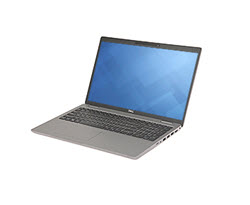
Dane techniczne
| Description | Wartości |
|---|---|
| Wymiary |
|
| Zestaw układów scalonych |
|
| Procesor |
|
| Magistrala PCIe |
|
| Pamięć systemowa (RAM) |
|
| Obsługiwane systemy operacyjne |
|
Porty mobilnej stacji roboczej Dell Precision 3571
| Description | Wartości |
|---|---|
| Porty audio |
|
| Gniazda wideo |
|
| Porty sieciowe |
|
| Porty USB |
|
| Gniazda kart rozszerzeń PCIe (wewnętrzne) |
|
| Porty SATA |
|
| Porty mSATA |
|
| Porty M.2 |
|
| Porty nVME |
|
- Podłącz kabel zasilania do zasilacza sieciowego.
- Podłącz zasilacz sieciowy do gniazdka ściennego.
- Podłącz zasilacz sieciowy do komputera.
- Naciśnij przycisk zasilania i włącz komputer.
- Postępuj zgodnie z instrukcjami wyświetlanymi na ekranie, aby ukończyć procedurę konfiguracji.
Przeprowadzenie testu diagnostycznego sprzętu może pomóc w zidentyfikowaniu problemów związanych ze sprzętem i uzyskaniu informacji na temat czynności naprawczych, które pozwolą rozwiązać problem.
Aby sprawdzić, czy w komputerze firmy Dell nie występuje problem sprzętowy, zaleca się najpierw uruchomić diagnostykę sprzętu.
Jak uruchomić test diagnostyczny sprzętu za pomocą narzędzia Dell SupportAssist?
Jeśli komputer może uruchomić system operacyjny, uruchom test diagnostyczny sprzętu przy użyciu narzędzia Dell SupportAssist.
Uwaga: Aplikacja SupportAssist jest dostępna tylko dla komputerów z systemem Windows. Jeśli aplikacja SupportAssist nie jest dostępna na komputerze firmy Dell, pobierz i zainstaluj aplikację SupportAssist.
- Kliknij przycisk Start.
- Otwórz aplikację SupportAssist.
- Kliknij przycisk Start Now.
- Domyślny test skanuje komputer w poszukiwaniu awarii sprzętu.
Jak uruchomić test oceny systemu przed rozruchem?
Jeśli komputer nie może uruchomić systemu operacyjnego, uruchom test oceny systemu przed rozruchem.
Uwaga: Niektóre testy diagnostyczne są interaktywne i wymagają odpowiedzi użytkownika. W przypadku braku odpowiedzi wyniki testów mogą być niedokładne.
- Uruchom ponownie komputer.
- Gdy zostanie wyświetlone logo Dell, naciśnij klawisz F12 kilka razy do momentu wyświetlenia menu One-Time Boot Menu.
- Przy użyciu klawiszy strzałek wybierz opcję Diagnostyka i naciśnij Enter .
- Postępuj zgodnie z instrukcjami wyświetlanymi na ekranie i odpowiednio zareaguj, aby ukończyć diagnostykę.
- Jeśli test przebiegnie pomyślnie, oznacza to, że podzespoły działają prawidłowo.
- Jeśli test zakończy się niepowodzeniem, zanotuj kod błędu, kod weryfikacyjny i kod Service Tag, a następnie wyszukaj kod błędu.
Uruchamianie diagnostyki komputera firmy Dell
Obejrzyj ten film, aby dowiedzieć się, jak korzystać ze zintegrowanej diagnostyki przedrozruchowej w celu zidentyfikowania problemów sprzętowych w komputerze firmy Dell.
Czas trwania: 00:01:34 (gg:mm:ss)
Napisy zamknięte: Dostępne w wielu językach. Kliknij ikonę CC, a następnie wybierz preferowany język.
Uwaga: Firma Dell dostarcza przetestowane i sprawdzone sterowniki opracowane dla produktów firmy Dell. Te sterowniki są przeznaczone do systemów operacyjnych, które firma Dell sprawdza pod kątem każdego sprzedawanego produktu. Firma Dell zapewnia również wsparcie techniczne do tych systemów. Firma Dell zaleca pobranie sterowników dla urządzeń innych firm z witryny producenta urządzenia.
Pobieranie sterowników za pomocą narzędzia SupportAssist
Uwaga: Aplikacja SupportAssist jest dostępna tylko dla komputerów z systemem Windows. Jeśli aplikacja SupportAssist nie jest dostępna na komputerze firmy Dell, pobierz i zainstaluj aplikację SupportAssist.
- Kliknij przycisk Start i wpisz
SupportAssist. - Na liście wyników kliknij aplikację SupportAssist.
- W oknie SupportAssist kliknij przycisk Start teraz.
- Aplikacja SupportAssist automatycznie skanuje komputer, sprawdza dostępność aktualizacji sterowników, pobiera i instaluje najnowsze sterowniki (jeśli są dostępne).
- Aplikacja SupportAssist obsługuje również inne zautomatyzowane zadania, takie jak skanowanie sprzętu, konfiguracja wydajności, optymalizacja sieci itd.
Pobieranie sterowników z witryny pomocy technicznej firmy Dell
- Przejdź do strony sterowników mobilnej stacji roboczej Dell Precision 3571 .
- Kliknij przycisk Sprawdź dostępność aktualizacji, aby zezwolić firmie Dell na automatyczne wyszukiwanie aktualizacji sterowników.
- Możesz również kliknąć opcję Znajdź sterowniki , aby ręcznie zlokalizować i pobrać sterowniki przy użyciu:
- Pole wyszukiwania słów kluczowych — wprowadź słowo kluczowe sterownika, którego szukasz. Na przykład BIOS, chipset, audio, wideo itd.
- System operacyjny i filtr kategorii — wybierz system operacyjny zainstalowany na komputerze Dell i kategorię sterowników.
- Kliknij przycisk Pobierz znajdujący się obok wybranego sterownika i zapisz plik. Kliknij przycisk Pokaż wszystkie, aby wyświetlić pozostałe sterowniki.
- Za pomocą Eksploratora plików (Eksploratora Windows) przejdź do lokalizacji, w której został zapisany plik.
- Kliknij dwukrotnie pobrany plik instalacyjny sterownika, a następnie postępuj zgodnie z instrukcjami wyświetlanymi na ekranie, aby ukończyć proces instalacji.
- Powtórz kroki od 5 do 7 dla innych sterowników (jeśli jest to wymagane).
- Po zakończeniu instalacji sterownika komputer uruchomi się ponownie.
Dell Digital Locker
Narzędzie Dell Digital Locker umożliwia wyświetlanie produktów, oprogramowania, subskrypcji i informacji o licencjonowaniu w jednej lokalizacji oraz zarządzanie nimi. Możesz:
- Pobierz zakupione oprogramowanie
- Dostęp do licencjonowanych produktów programowych
- Pobieranie aktualizacji i poprawek
- Zarządzanie użytkownikami i grupami produktów
- Wyświetl uprawnienia licencyjne oprogramowania
- Zarządzanie subskrypcjami gwarancyjnymi
Aby uzyskać dostęp do narzędzia Dell Digital Locker, przejdź do https://www.dell.com/support/software. Aby uzyskać więcej informacji, zapoznaj się z często zadawanymi pytaniami na temat aplikacji Dell Digital Locker.
Dell Digital Delivery
Dell Digital Delivery to łatwy i nowy sposób kupowania oprogramowania przy zakupie komputera firmy Dell. Można automatycznie pobrać i zainstalować dostępne oprogramowanie na wybranych komputerach.
Aby dowiedzieć się więcej, przejdź do witryny Dell Digital Delivery .
Obraz odzyskiwania systemu operacyjnego
Czy chcesz ponownie zainstalować system operacyjny z powodu awarii komputera, wymiany dysku twardego lub innego poważnego problemu z oprogramowaniem komputera firmy Dell?
Narzędzie Dell OS Recovery zapewnia interfejs umożliwiający szybkie pobranie i utworzenie rozruchowego dysku USB w celu ponownej instalacji systemu operacyjnego. Możesz pobrać obraz odzyskiwania systemu operacyjnego dostosowany do komputera firmy Dell.
Uwaga: Obraz odzyskiwania jest dostępny dla oryginalnego systemu operacyjnego dostarczonego z komputerem firmy Dell.
Aby pobrać narzędzie Dell OS Recovery Tool, przejdź do https://www.dell.com/support/home/drivers/osiso/recoverytool.
Aplikacje innych firm
Potrzebujesz pomocy przy pobieraniu i instalowaniu aplikacji innych firm, takich jak Microsoft Teams, Skype, Adobe Reader i nie tylko?
Aplikacje innych firm można pobierać i instalować ze sklepu Microsoft Store lub witryny producenta oprogramowania.
Jeśli komputer nie może uruchomić systemu operacyjnego nawet po wielu próbach, automatycznie uruchomi narzędzie SupportAssist OS Recovery.
SupportAssist OS Recovery to autonomiczne narzędzie instalowane fabrycznie we wszystkich komputerach dell dostarczanych z systemem operacyjnym Windows. Zawiera narzędzia do diagnozowania i rozwiązywania problemów, które mogą wystąpić przed uruchomieniem systemu operacyjnego komputera. Umożliwia diagnozowanie problemów ze sprzętem, naprawę komputera, wykonanie kopii zapasowej plików lub przywrócenie ustawień fabrycznych komputera.
PRZESTROGA: Firma Dell zaleca utworzenie kopii zapasowej danych przed rozpoczęciem procesu odzyskiwania lub resetowania.
PRZESTROGA: Formatowanie dysku twardego komputera powoduje usunięcie środowiska SupportAssist OS Recovery.
Ręczne uruchamianie narzędzia SupportAssist OS Recovery
Uwaga: Jeśli interfejs użytkownika narzędzia SupportAssist OS Recovery zostanie wyświetlony po raz pierwszy, kliknij przycisk ZATWIERDŹ , aby zaakceptować politykę prywatności. Zostanie również wyświetlona opcja instruktażu. Kliknij przycisk ROZPOCZNIJ INSTRUKTAŻ , aby dowiedzieć się więcej o różnych opcjach dostępnych w narzędziu lub kliknij przycisk POMIŃ , aby pominąć proces tworzenia.
- Włącz lub uruchom ponownie komputer.
- Gdy zostanie wyświetlone logo Dell, naciśnij klawisz F12 kilka razy, aby uzyskać dostęp do menu jednorazowego rozruchu.
Uwaga: Jeśli komputer uruchomi system operacyjny, poczekaj na wyświetlenie notebooka z systemem Windows, uruchom ponownie komputer i spróbuj ponownie.
- Wybierz opcję SupportAssist OS Recovery, a następnie naciśnij klawisz Enter.
- Postępuj zgodnie z instrukcjami wyświetlanymi na ekranie, aby skanować, naprawiać, tworzyć kopie zapasowe plików lub resetować komputer.
Dowiedz się więcej na temat przywracania systemu za pomocą narzędzia SupportAssist OS Recovery.

Zasilacz
Czy występują następujące problemy z zasilaczem sieciowym w komputerze firmy Dell?
- Komunikat o błędzie, taki jak "Nie rozpoznano typu zasilacza sieciowego".
- Zasilacz sieciowy nie włącza notebooka.
- Notebook włącza się, ale nie ładuje baterii.
Wykonaj sugerowane szybkie kroki, aby rozwiązać problemy związane z zasilaczem sieciowym.

Bateria
Czy występują następujące problemy z baterią w komputerze firmy Dell?
- Bateria notebooka nie ładuje się lub nie utrzymuje ładunku energii.
- Notebook nie rozpoznaje baterii.
- Bateria szybko się rozładowuje lub nie wytrzymuje.
- Poziom naładowania baterii jest zablokowany na określonej wartości procentowej.
Wykonaj sugerowane szybkie kroki, aby rozwiązać problemy związane z baterią.

Błędy niebieskiego ekranu lub zatrzymania
Istnieje wiele powodów, dla których komputer nie uruchamia się. Nie uruchamia systemu operacyjnego Windows ani nie wyświetla pełnoekranowego błędu lub błędu ZATRZYMANIA podczas pracy.
Dowiedz się , jak rozwiązać problem z niebieskim ekranem lub kodem błędu STOP w komputerze firmy Dell.

Bluetooth
Czy występują następujące problemy z bluetooth w komputerze firmy Dell?
- Nie można słuchać muzyki w zestawie słuchawkowym Bluetooth.
- Nie można przesyłać plików na urządzenia obsługujące technologię Bluetooth, takie jak telefony komórkowe lub inne komputery.
Wykonaj sugerowane szybkie kroki, aby rozwiązać problemy związane z Bluetooth.

Wentylator i temperatury
Czy występują następujące problemy z temperaturą komputera firmy Dell?
- Wentylatory komputera działają zbyt szybko lub głośniej.
- Komputer uruchamia się ponownie lub wyłącza się sporadycznie.
- Uzyskiwanie komunikatu o błędzie związanego z wentylatorem, temperaturą lub radiatorem.
- Nieoczekiwanie zmniejsza się wydajność komputera.
Wykonaj sugerowane szybkie kroki, aby rozwiązać problemy związane z wentylatorami w notebooku firmy Dell.

Klawiatura
Czy występują następujące problemy z klawiaturą w komputerze firmy Dell?
- Co najmniej jeden klawisz nie reaguje.
- Klawisze reagują powoli.
- Naciśnięcia klawiszy sporadycznie wpisują znaki lub wpisują nieprawidłowe znaki.
Wykonaj sugerowane szybkie kroki, aby rozwiązać problemy związane z klawiaturą.

Mikrofon
Czy występują następujące problemy z nagrywaniem dźwięku lub dźwięku na komputerze firmy Dell?
- Inni użytkownicy nie słyszą Ciebie podczas rozmowy z firmą Microsoft Teams, Skype lub Zoom.
- Dźwięk lub dźwięk z mikrofonu jest zniekształcony, zniekształcony, trzaskający lub trzaskający, przerywany lub przerywany.
- Głośność mikrofonu jest zbyt niska lub brak głośności.
Postępuj zgodnie z sugerowaną szybką procedurą rozwiązywania problemów związanych z mikrofonem.

Monitory i ekrany
Czy występują następujące problemy z wyświetlaczem w komputerze firmy Dell?
- Ekran nie włącza się lub ekran jest pusty lub czarny.
- Obraz na ekranie jest rozmyty, zamazany, zniekształcony lub wyblakły.
- Na ekranie znajdują się poziome lub pionowe linie.
Wykonaj sugerowane szybkie kroki, aby rozwiązać problemy z wyświetlaczem w komputerze firmy Dell.

mysz
Czy występują następujące problemy z myszą lub panelem dotykowym w komputerze firmy Dell?
- Kursor myszy porusza się zbyt wolno lub chaotycznie.
- Przyciski myszy nie reagują.
- Kursor myszy znika.
Wykonaj sugerowane szybkie czynności, aby rozwiązać problemy związane z myszą lub panelem dotykowym.

Obniżona wydajność
Czy występują następujące problemy z wydajnością komputera firmy Dell?
- Rozruch komputera trwa długo.
- Aplikacje ładują się powoli lub przestają reagować.
- Przeglądarki i inne aplikacje przestają reagować.
Dowiedz się , jak rozwiązywać problemy z niską wydajnością.

Głośniki lub słuchawki
Czy występują następujące problemy z odtwarzaniem dźwięku na komputerze firmy Dell?
- Brak dźwięku z głośników lub słuchawek.
- Dźwięk lub dźwięk jest zniekształcony, zniekształcony, trzaskający lub trzaskający, przerywany lub przerywany.
- Głośność jest zbyt niska lub brak głośności.
Wykonaj sugerowane szybkie kroki, aby rozwiązać problemy z głośnikami lub słuchawkami.

Ekran dotykowy
Czy występują następujące problemy z ekranem dotykowym komputera firmy Dell?
- Ekran dotykowy nie działa.
- Ekran dotykowy reaguje nieprawidłowo lub przestaje reagować.
Dowiedz się więcej na temat rozwiązywania problemów z ekranem dotykowym lub panelem dotykowym.

Kamera sieciowa
Czy występują następujące problemy z kamerą internetową na komputerze firmy Dell?
- Kamera internetowa nie działa.
- Kamera internetowa nie jest wykrywana w aplikacjach takich jak Microsoft Teams, Skype lub Zoom.
- Obraz kamery internetowej jest rozmyty, przyciemniony lub ziarnisty.
Wykonaj sugerowane szybkie kroki, aby rozwiązać problemy związane z kamerą internetową.

Sieci przewodowe
Czy występują następujące problemy z siecią przewodowej (Ethernet) w komputerze firmy Dell?
- Brak Internetu przy użyciu sieci przewodowej lub połączenia Ethernet.
- Wolne połączenie.
Wykonaj sugerowane szybkie kroki, aby rozwiązać problemy z siecią przewodowymi.

Sieć bezprzewodowa
Czy występują następujące problemy z siecią Wi-Fi w komputerze firmy Dell?
- Nie można nawiązać połączenia z pobliskimi sieciami Wi-Fi.
- Wolne połączenie.
- Połączenie Wi-Fi jest przerywane lub połączenie jest przerywane.
- Brak Internetu przy użyciu sieci Wi-Fi.
Wykonaj sugerowane szybkie kroki, aby rozwiązać problemy z siecią bezprzewodową.
Dowiedz się, jak wyświetlić lub pobrać instrukcje obsługi i dokumentację produktu firmy Dell.
- Mobilna stacja robocza Dell Precision 3571 — podręcznik użytkownika
- Mobilna stacja robocza Dell Precision 3571 — instrukcja serwisowa
- Mobilna stacja robocza Dell Precision 3571 — konfiguracja i dane techniczne
Additional Information
Najczęściej zadawane pytania
Aby uzyskać więcej informacji, kliknij, aby rozwinąć sekcję poniżej.
Stacja dokująca to szybki i łatwy sposób na zapewnienie notebookowi dodatkowych portów, funkcji i funkcji.
Identyfikacja właściwej stacji dokującej, która najlepiej współpracuje z notebookiem firmy Dell, jest ważna dla zapewnienia optymalnego komfortu korzystania ze stacji dokującej.
Zapoznaj się z naszym przewodnikiem po stacjach dokujących Dell.
Konserwacja komputera oznacza utrzymywanie notebooka w dobrym stanie zarówno wewnątrz, jak i na zewnątrz. Zadbany komputer wygląda dobrze, dłużej utrzymuje pierwotną wydajność i działa niezawodnie. Regularna konserwacja pomaga wydłużyć żywotność komputera oraz chronić prywatność i bezpieczeństwo danych.
Zapoznaj się z naszymi najlepszymi praktykami dotyczącymi konserwacji, użytkowania i obsługinotebooków firmy Dell oraz ogólnymi wskazówkami dotyczącymi konserwacji komputera firmy Dell.
Jeśli Twój komputer firmy Dell nie włącza się lub nie uruchamia systemu operacyjnego, w pierwszej kolejności zaleca się przeprowadzenie resetu sprzętowego. Przeprowadzenie resetu sprzętowego zwykle rozwiązuje wiele problemów, a jednocześnie pozwala usunąć pozostałe ładunki elektryczne, które mogą być przyczyną problemu.
- Wyłącz komputer.
- Odłącz zasilacz sieciowy lub kabel zasilania od komputera i wyjmij baterię.
- W przypadku notebooków firmy Dell z wymienną baterią należy zapoznać się z instrukcjami krok po kroku w podręczniku użytkownika notebooka firmy Dell.
- W przypadku notebooków firmy Dell z baterią nienadmiarową zapoznaj się z następującymi instrukcjami: Resetowanie zegara czasu rzeczywistego (RTC) w celu odzyskania notebooka firmy Dell lub wymuszanie ePSA w celu przywrócenia sprawności po niepowodzeniu testu POST lub rozruchu w komputerach Dell Latitude.
- Odłącz wszystkie urządzenia, takie jak dyski USB, drukarki, kamery internetowe i karty multimedialne (SD/xD), z wyjątkiem klawiatury i myszy.
- Naciśnij i przytrzymaj przycisk zasilania przez 15-20 sekund, aby usunąć pozostałe ładunki elektryczne.
- Podłącz baterię i zasilacz sieciowy.
- Włącz komputer.
Przeprowadzenie testu diagnostycznego sprzętu może pomóc w zidentyfikowaniu problemów związanych ze sprzętem i uzyskaniu informacji na temat czynności naprawczych, które pozwolą rozwiązać problem.
Sekcja diagnostyki niniejszego artykułu zawiera instrukcje krok po kroku dotyczące uruchamiania testów diagnostycznych SupportAssist lub przedrozruchowych na mobilnej stacji roboczej Dell Precision 3571.
Ostrzeżenie: Firma Dell zaleca odłączenie wszystkich urządzeń zewnętrznych, takich jak dyski zewnętrzne, drukarki czy skanery, przed rozpoczęciem aktualizacji systemu BIOS.
Uwaga: Dowiedz się więcej o aktualizacjach systemu BIOS firmy Dell.
Uwaga: Aby zainstalować najnowszą wersję systemu BIOS na komputerze firmy Dell, należy zalogować się jako administrator.
Przed rozpoczęciem tymczasowo wstrzymaj ochronę BitLocker w systemie Windows. Dowiedz się, jak włączyć lub wyłączyć w systemie Windows funkcję BitLocker z modułem TPM. Ochrona funkcji BitLocker jest wznawiana automatycznie po ponownym uruchomieniu komputera.
- Przejdź do strony sterowników mobilnej stacji roboczej Dell Precision 3571 .
- Wybierz system operacyjny, który jest zainstalowany na komputerze.
- W obszarze Kategoria wybierz opcję BIOS.
- Odszukaj najnowszą wersję systemu BIOS.
- Kliknij przycisk Pobierz i zapisz plik na komputerze.
- Za pomocą Eksploratora plików (Eksploratora Windows) przejdź do lokalizacji, w której został zapisany plik.
- Kliknij dwukrotnie pobrany plik instalacji systemu BIOS, a następnie postępuj zgodnie z instrukcjami wyświetlanymi na ekranie, aby ukończyć proces instalacji.
- Komputer uruchomi się ponownie i zakończy proces aktualizacji systemu BIOS.
Sekcja rozwiązywania problemów niniejszego artykułu zawiera zasoby do samodzielnego rozwiązywania i rozwiązywania typowych problemów z mobilną stacją roboczą Dell Precision 3571.
Jeśli temat, którego szukasz, jest niedostępny, skorzystaj z paska wyszukiwania w górnej części tej strony.
Affected Products
Precision 3571Article Properties
Article Number: 000200214
Article Type: How To
Last Modified: 26 Jun 2025
Version: 2
Find answers to your questions from other Dell users
Support Services
Check if your device is covered by Support Services.