Gendannelse påkrævet ved klargøring af avanceret trusselsforebyggelse i Dell Security Management-server
Summary: Der kan opstå en Recovery Required-fejl ved klargøring af Advanced Threat Prevention-tjenesten i Dell Security Management Server (tidligere Dell Data Protection Server).
This article applies to
This article does not apply to
This article is not tied to any specific product.
Not all product versions are identified in this article.
Symptoms
Berørte produkter:
- Dell Security Management Server
- Dell Security Management Server Virtual
- Dell Data Protection | Enterprise Edition
- Dell Data Protection | Virtual Edition
Klargøringsprocessen for Dells Advanced Threat Prevention anvender det definerede værtsnavn for Dell Security Management Server. Værtsnavnet skal være unikt for hver SaaS-forbindelse.

Figur 1: (Kun på engelsk) Konfiguration mislykkedes
Cause
Ikke relevant
Resolution
Klik på enten Dell Security Management Server (tidligere Dell Data Protection | Enterprise Edition Server) eller Dell Security Management Server Virtual (tidligere Dell Data Protection | Virtual Edition) til løsningstrin.
Sådan løses værtsnavnekonflikten:
- Log ind på Dell Security Management Server.
- Højreklik på Start-menuen , og vælg Kør.
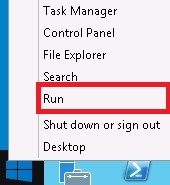
Figur 2: (Kun på engelsk) Køre
- Skriv services.msc i brugergrænsefladen Kør i brugergrænsefladen, og tryk derefter på OK.

Figur 3: (Kun på engelsk) Kør services.msc
- Stop tjenester:
- Dell kompatibilitetsserver
- Dells overholdelsesrapporterer
- Dell Core-server
- Dell-enhedsserver
- Dell-nøgleserver
- Dell-meddelelsesmægler
- Proxy for Dell-politik
- Dell-sikkerhedsserver

Figur 4: (Kun på engelsk) Dell Data Security-services
- Minimer brugergrænsefladen for tjenester.
- Åbn Windows Stifinder, og gå til C:\Programmer\Dell\Enterprise Edition\Security Server\conf, højreklik på application.properties, og vælg derefter Rediger.

Figur 5: (Kun på engelsk) Rediger application.properties
Bemærk:
- Den angivne filsti er standardinstallationsmappen og kan variere i dit miljø.
- I eksemplet bruges Notepad++ til at foretage redigeringerne. Enhver teksteditor kan bruges.
- Find atp.tenant.name.
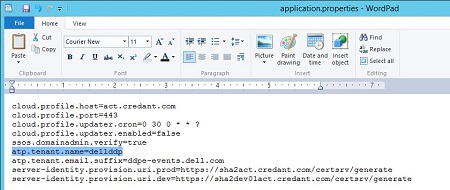
Figur 6: (Kun på engelsk) Find atp.ltenant.name i application.properties
Bemærk: I eksemplet er dellddp værtsnavnets værdi for atp.tenant.name. Dette værtsnavn kan variere i dit miljø.
- Opdater værdien for værtsnavn for atp.tenant.name med et entydigt værtsnavn.

Figur 7: (Kun på engelsk) Brug et unikt værtsnavn
Bemærk:
- For at sikre et unikt værtsnavn anbefaler Dell Technologies, at du opdaterer atp.tenant.name til Dell Security Management Server FQDN og tilføjer dags dato til sidst.
- I eksemplet blev dellddp.domain.local opdateret til dellddp.domain.local.DDMMYYYY.
- Gem ændringerne af application.properties.
- Afslut teksteditoren.
- Maksimer brugergrænsefladen for tjenester.
- Start tjenesterne:
- Dell-meddelelsesmægler
- Dell kompatibilitetsserver
- Dell Core-server
- Dell-sikkerhedsserver
- Dell-nøgleserver
- Proxy for Dell-politik
- Dell-enhedsserver
- Dells overholdelsesrapporterer
- Genstart Dell Security Management Server-administrationskonsollen, og prøv derefter at klargøre Advanced Threat Prevention-tjenesterne igen.
- Stop Dell Security Management Server Virtuelle tjenester.
Bemærk: Du kan finde flere oplysninger i Sådan stopper du virtuelle tjenester i Dell Security Management Server.
- Rul til Start shell i hovedmenuen, og tryk derefter på Enter.

Figur 8: (Kun på engelsk) Start Shell
- Skriv i shell-prompten
su ddpsupportog derefter trykke på Enter. - Indtast ddpsupport-adgangskoden, og tryk derefter på Enter.

Figur 9: (Kun på engelsk) Indtast adgangskode
Bemærk: Standardadgangskoden til ddpsupport er
ddpsupport. En virtuel administrator af Dell Security Management Server kan opdatere dette.
- Skriv
cd /opt/dell/server/security-server/conf/og derefter trykke på Enter.

Figur 10: (Kun på engelsk) Type cd /opt/dell/server/security-server/conf/
- Skriv
sudo vi application.propertiesog derefter trykke på Enter.

Figur 11: (Kun på engelsk) Type sudo vi application.properties
- Rul til atp.tenant.name i application.properties, og tryk derefter på Indsæt.

Figur 12: (Kun på engelsk) Tryk på indsæt
Bemærk: Indsæt-tasten medfører, at der vises et INSERT-flag.
- Opdater værdien for atp.tenant.name med et entydigt værtsnavn.

Figur 13: (Kun på engelsk) Opdater ved hjælp af et unikt værtsnavn

Figur 14: (Kun på engelsk) Opdater ved hjælp af et unikt værtsnavn
Bemærk:
- For at sikre et unikt værtsnavn anbefaler Dell Technologies, at du opdaterer atp.tenant.name til Dell Security Management Server Virtual FQDN og tilføjer dags dato til sidst.
- I eksemplet
dellddp.domain.localblev opdateret tildellddp.domain.local.DDMMYYYY.
- Tryk på escape for at fjerne INSERT-flaget.
- Skriv
:wqOg tryk derefter på ENTER for at skrive ændringerne ned.

Figur 15: (Kun på engelsk) Type :wq

Figur 16: (Kun på engelsk) Vi afslutter
Bemærk: En meddelelse (eksempel ovenfor) angiver de skriftlige ændringer.
- Skriv
exitog tryk på Enter , indtil du er tilbage i hovedmenuens brugergrænseflade. Dette kan tage flere forekomster af at skrive exit og enter for at vende tilbage til hovedmenuen. - Gå til Grundlæggende konfiguration i hovedmenuen, vælg Start program, og tryk derefter på Enter.
Bemærk: Du kan finde flere oplysninger i Sådan starter du virtuelle Dell Security Management Server-tjenester.
- Genstart Dell Security Management Server-administrationskonsollen, og prøv derefter at klargøre Advanced Threat Prevention-tjenesterne igen.
For at kontakte support kan du bruge internationale supporttelefonnumre til Dell Data Security.
Gå til TechDirect for at oprette en anmodning om teknisk support online.
Hvis du vil have yderligere indsigt og ressourcer, skal du tilmelde dig Dell Security Community-forummet.
Additional Information
Videos
Affected Products
Dell EncryptionArticle Properties
Article Number: 000124117
Article Type: Solution
Last Modified: 11 Apr 2024
Version: 8
Find answers to your questions from other Dell users
Support Services
Check if your device is covered by Support Services.